Обновлено в июле 2026. Автор — мастер по ремонту ноутбуков.
Коротко
- «Залипают клавиши» — это две разные проблемы. Сначала определите свою, иначе будете лечить не то.
- Физическое залипание (клавиша туго ходит, не возвращается, залипла после пролитого) — это грязь. Лечится чисткой.
- Функция Windows «Залипание клавиш» (Sticky Keys) — Shift/Ctrl/Alt «остаются нажатыми», выскакивает окно после 5 нажатий Shift. Лечится в настройках.
- Как отличить: если появилось после пролитой жидкости или клавиша физически тугая — грязь. Если Shift сам «залипает» и был звуковой сигнал — это функция.
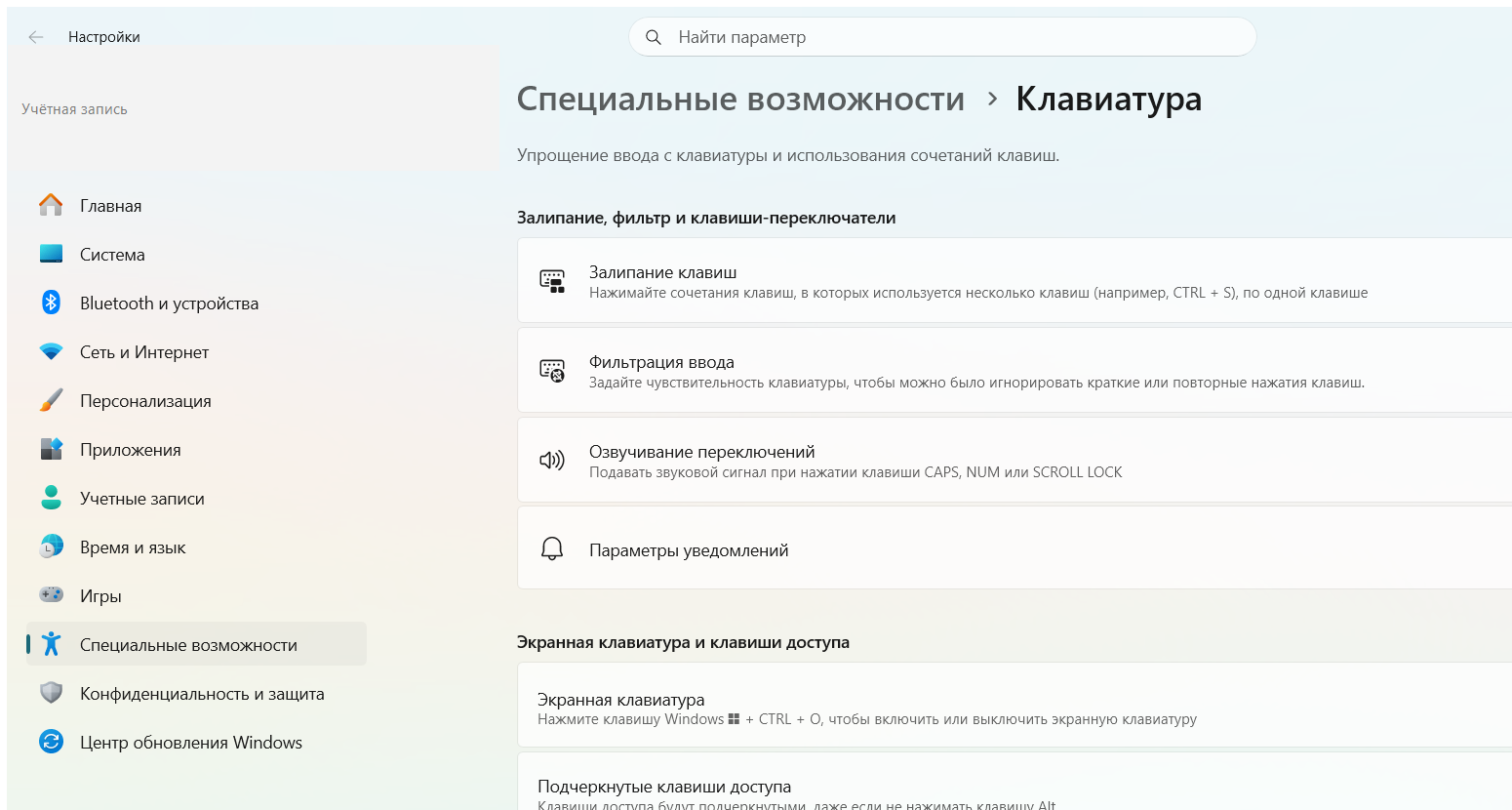
- Отключить Sticky Keys: Параметры → Специальные возможности → Клавиатура → выключить «Залипание клавиш» и снять галочку с включения 5-ю нажатиями Shift.
- Сладкую жидкость (кола, сок, чай с сахаром) пролили — сразу выключите ноутбук и в сервис: сахар разъедает дорожки.
Сначала определите, какая у вас проблема
Половина статей в поиске смешивает два совершенно разных случая, и человек чистит исправную клавиатуру или отключает функцию, когда под клавишей засохла кола. Разведём их сразу.
| Признак | Физическое залипание (грязь) | Функция Windows (Sticky Keys) |
|---|---|---|
| Клавиша на ощупь | тугая, не возвращается, «чавкает» | нажимается нормально |
| Когда началось | после пролитого, крошек, давно не чистили | после 5 быстрых нажатий Shift, часто в игре |
| Что происходит | конкретная клавиша заедает или срабатывает сама | Shift/Ctrl «остаются нажатыми», буквы идут ЗАГЛАВНЫЕ |
| Был ли сигнал | нет | да, звук и окно «Включить залипание клавиш?» |
| Как лечить | чистка (см. ниже) | отключить в настройках (см. ниже) |
Функция «Залипание клавиш» (Sticky Keys): как отключить
Это специальная возможность Windows для тех, кому трудно держать несколько клавиш разом. Когда она включена, Shift, Ctrl, Alt и Win «залипают» после одного нажатия — чтобы сочетание вроде Ctrl+C можно было набрать по одной клавише. Большинство натыкаются на неё случайно: в играх или при быстром наборе пять раз подряд жмут Shift, соглашаются в выскочившем окне — и получают «залипающий» Shift.
Быстро выключить прямо сейчас
Если Shift «застрял» — нажмите одновременно любые две клавиши-модификатора (например, оба Shift или Shift+Ctrl): текущее залипание сбросится. Но чтобы это не повторялось, отключите саму функцию.
Windows 11
Параметры → Специальные возможности → Клавиатура. Выключите тумблер «Залипание клавиш». Затем откройте его настройки и снимите галочку «Сочетание клавиш для залипания» — тогда пятикратный Shift больше не будет её включать.
Windows 10
Параметры → Специальные возможности → Клавиатура, раздел «Использовать залипание клавиш» — выключите тумблер. Ниже снимите галочку «Разрешить включение залипания клавиш с помощью сочетания клавиш».
Классический путь (работает в обеих версиях)
Панель управления → Центр специальных возможностей → Облегчение работы с клавиатурой. Снимите «Включить залипание клавиш», зайдите в «Настройка залипания клавиш» и снимите «Включать залипание при пятикратном нажатии клавиши SHIFT».
Заодно проверьте «соседей»
В том же разделе есть похожие функции, которые тоже принимают за поломку:
- Фильтрация ввода (Filter Keys) — включается удержанием правого Shift 8 секунд. Из-за неё клавиши срабатывают с задержкой или не срабатывают вовсе, будто «не нажимаются». Выключите, если печать «тормозит».
- Озвучивание переключений (Toggle Keys) — пищит при нажатии Caps Lock/NumLock. Не поломка, просто звук.
Физическое залипание: чистка
Если функция выключена, а клавиша всё равно тугая, заедает или «прилипает» — это грязь, крошки или засохшая жидкость под колпачком. Действуйте по тяжести случая.
Лёгкий случай: пыль и крошки
- Выключите ноутбук.
- Переверните его и легонько постучите — крупный мусор выпадет.
- Продуйте между клавишами баллончиком сжатого воздуха, держа сопло под углом, чтобы выдувать сор наружу, а не внутрь.
- Пройдитесь мягкой кистью или зубной щёткой всухую.
Одна липкая клавиша
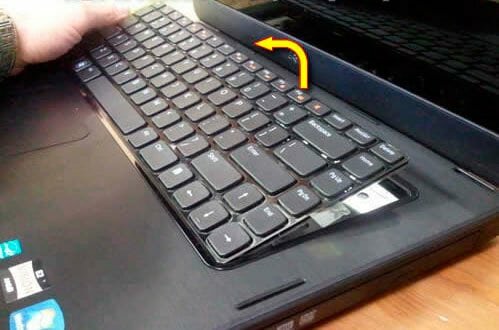
- Аккуратно поддените колпачок с нижнего края — ногтем или плоской пластиковой лопаткой, не металлической отвёрткой (поцарапает и сломает защёлку). Колпачок снимется, под ним — «качелька» и резинка.
- Протрите механизм и площадку ватной палочкой, слегка смоченной в изопропиловом спирте 70–99 %. Палочка должна быть влажной, а не мокрой — капли внутрь не нужны.
- Дайте высохнуть 5–10 минут.
- Поставьте колпачок обратно (как — в нашей отдельной статье про выпавшую кнопку): механизм на место, колпачок ровно, нажать до щелчка.
Изопропиловый спирт (изопропанол) не оставляет разводов и быстро испаряется — им безопасно чистить контакты. Не берите водку, ацетон, растворитель: они мутят пластик и стирают надписи с клавиш.
Пролита жидкость — самое важное
Здесь счёт идёт на минуты, и порядок действий важнее чистоты.
- Немедленно выключите ноутбук долгим удержанием кнопки питания. Отключите зарядку. Если аккумулятор съёмный — выньте.
- Переверните ноутбук «домиком» (буквой Λ), чтобы жидкость стекала вниз, а не вглубь к плате.
- Не включайте 24–48 часов. Влага должна полностью высохнуть.
- Если пролили сладкое или окрашенное (кола, сок, чай/кофе с сахаром, пиво) — не тяните с сервисом. Сахар и электролиты образуют токопроводящую плёнку и разъедают дорожки; коррозия идёт даже после высыхания. Разборка и промывка платы, пока не пошло окисление, дешевле замены.
- Чистая вода — наименьшее зло: если быстро выключили и высушили, часто обходится без последствий.
Домашняя капитальная чистка (много залитых клавиш, готовы рискнуть): снимите все колпачки и механизмы, промойте их в тёплой мыльной воде или дистилляте, просушите, плёнку-подложку протрите спиртом. Риск в том, что хрупкие «качельки» легко потерять или сломать, а до дорожек под плёнкой добраться без полной разборки не всегда выходит. Если не уверены — сервис.
А если не помогло
- Sticky Keys выключили, а клавиша всё равно залипает — значит проблема физическая. Переходите к чистке.
- Почистили, но клавиша не печатает или двоит — смят/сдвинут резиновый купол или повреждён контакт. Снимите колпачок, поправьте резинку; если не помогло — коррозия дорожки, нужна замена клавиатуры.
- Несколько клавиш «нажимаются сами» или печатают хаотично — залита и окислена плата под плёнкой. Домашняя чистка почти не спасает — в сервис или менять клавиатуру.
- Не работает целый ряд клавиш — дело в шлейфе или контроллере, а не в грязи. Разборка, диагностика, замена узла.
- Печатать надо срочно — экранная клавиатура (Win+Ctrl+O) или внешняя USB/Bluetooth на 500–1500 ₽ выручат, пока чините.
Частые ошибки
- Путают функцию и грязь: отключают Sticky Keys, а под клавишей засохла кола (или наоборот — разбирают исправную клавиатуру).
- Продолжают пользоваться залитым ноутбуком «пока работает» — сахар доедает дорожки, и через неделю отказывает половина клавиш.
- Чистят надписи спиртом слишком усердно — буквы стираются.
- Заливают спирт или воду прямо на клавиатуру вместо влажной палочки.
- Поддевают колпачок металлической отвёрткой и ломают защёлку механизма.
- Сушат феном на горячем режиме — плавят пластик и купола.
Чем чистить клавиатуру: можно и нельзя
Половина испорченных при чистке клавиатур — это не грязь, а неподходящее средство. Держитесь этого списка.
| Средство | Можно? | Почему |
|---|---|---|
| Изопропиловый спирт 70–99 % | Да | не оставляет разводов, быстро испаряется, не мутит пластик |
| Баллончик сжатого воздуха | Да | выдувает крошки и пыль, не касаясь контактов |
| Мягкая кисть, зубная щётка (всухую) | Да | снимает налёт между клавишами без влаги |
| Дистиллированная вода | С осторожностью | только для снятых колпачков, не на плату; сушить полностью |
| Водка, самогон | Нет | вода в составе окисляет контакты, сахар и примеси оставляют плёнку |
| Ацетон, растворитель, уайт-спирит | Нет | мутят пластик, стирают надписи с клавиш |
| Пылесос на выдув, фен на горячем | Нет | гонят пыль внутрь, плавят купола и клей |
Частые вопросы
Как за 10 секунд отличить функцию от грязи?
Нажмите проблемную клавишу пальцем. Если она нажимается легко и мягко, как соседние, но символ «залипает» или лезут заглавные буквы — это функция Windows «Залипание клавиш». Если клавиша туго ходит, «чавкает» или не возвращается — это физическая грязь.
Почему при пяти нажатиях Shift выскакивает окно?
Так Windows предлагает включить «Залипание клавиш». Чтобы окно больше не появлялось, откройте Параметры → Специальные возможности → Клавиатура, зайдите в настройки «Залипания клавиш» и снимите галочку про включение сочетанием клавиш.
Пролил воду, клавиша залипла — нести в сервис?
Чистая вода — наименьшее зло. Если сразу выключили ноутбук и просушили 24–48 часов, часто обходится без последствий. А вот сладкое или окрашенное (кола, сок, чай с сахаром, пиво) — повод не тянуть с сервисом: сахар разъедает дорожки даже после высыхания.
Можно ли снять колпачок клавиши самому?
Одну-две — да, если поддевать с нижнего края пластиковой лопаткой или ногтем, а не металлической отвёрткой. Под колпачком «качелька» и резинка — их легко потерять или сломать. Если клавиш много или нет уверенности, надёжнее сервис.
Вывод
Первый шаг — понять, что именно «залипает». Если Shift и Ctrl «остаются нажатыми» и был звуковой сигнал — это функция Windows, снимается за минуту в «Специальных возможностях». Если клавиша физически тугая или залипла после пролитого — это грязь: лёгкий случай решает баллончик и спирт, а пролитую сладкую жидкость нужно немедленно обесточить и нести в сервис, пока сахар не разъел дорожки.
Читайте также
- Как отключить клавиатуру на ноутбуке: Windows 10 и 11, все способы (2026)
- Чистка ноутбука от пыли
- Как уменьшить масштаб на ноутбуке с клавиатуры: горячие клавиши и настройки Windows
- Как отключить тачпад на ноутбуке: Windows 11 и 10, все способы (2026)

 (голосов: 5, средняя оценка: 4,00 из 5)
 Загрузка...