Коротко: быстрая развилка
- Ноутбук вообще не подаёт признаков жизни (тихо, индикаторы не горят): проблема с питанием. Подключите зарядку, проверьте индикатор заряда, зажмите кнопку включения на 20–30 секунд для сброса.
- Вентилятор шумит, индикаторы горят, но экран чёрный: посветите фонариком в экран под углом. Виден слабый рабочий стол — умерла подсветка матрицы. Ничего не видно — проверяйте видео и загрузку.
- Чёрный экран с курсором мыши: Windows загрузилась, но не запустился рабочий стол. Нажмите Ctrl + Alt + Del → Диспетчер задач → перезапустите explorer.exe.
- Почернело после обновления Windows или драйвера видеокарты: заходите в безопасный режим и откатывайте виновника.
- Проверить, кто виноват — экран или «внутренности»: подключите ноутбук кабелем HDMI к внешнему монитору или телевизору. Есть картинка там — дело в матрице ноутбука.
Чёрный экран — это не одна поломка, а десяток разных. Ниже — дерево диагностики: отвечайте на вопросы по очереди, и вы сузите причину до конкретной. Подходит для Windows 10 и Windows 11.
Шаг 1. Есть ли вообще признаки жизни
Первый вопрос: включается ли ноутбук в принципе. Нажмите кнопку питания и прислушайтесь.
- Тишина, ни один индикатор не горит, вентилятор не крутится. Это не проблема экрана — до экрана дело не дошло. Ноутбук не получает питание.
- Слышен шум кулера, мигают или горят светодиоды (питание, Caps Lock, диск), но экран чёрный. Питание есть, техника стартует — значит виноват экран, видео или загрузка системы. Переходите к шагу 2.
Если жизни нет совсем:
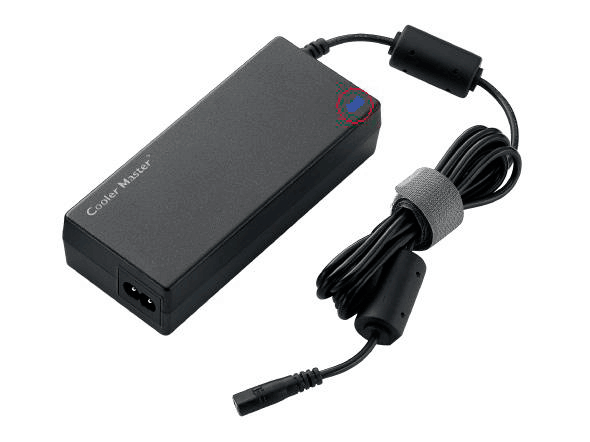
- Подключите зарядное устройство. Загорелся индикатор заряда? Если нет — проверьте другую розетку, сам блок питания и штекер. Часто «мёртвый» ноутбук — это просто разряженная батарея и неработающая зарядка.
- Сделайте сброс остаточного питания: отключите зарядку, а на моделях со съёмной батареей выньте её. Зажмите кнопку включения на 20–30 секунд. Затем верните питание и включите. Это снимает зависание платы, при котором ноутбук «включён, но мёртв».
- Не помогло — вероятна аппаратная неисправность платы или блока питания, это к разделу про железо в конце.
Шаг 2. Подсветка есть? Светим фонариком
Кулер шумит, индикаторы горят, но экран чёрный. Нужно понять: экран совсем не получает картинку — или картинка есть, но не видно из-за погасшей подсветки.
Возьмите фонарик (подойдёт вспышка телефона), включите ноутбук и посветите в экран под острым углом, почти вдоль поверхности.
- Сквозь темноту проступает слабый рабочий стол, значки, курсор. Значит система работает и картинка выводится, но не работает подсветка матрицы. Виноваты лампа/светодиоды подсветки, шлейф подсветки или инвертор. Это аппаратный ремонт экрана, но система при этом цела — данные в безопасности.
- Абсолютно ничего, даже слабой тени. Картинки нет вообще. Идём проверять внешним монитором (шаг 3).
Шаг 3. Подключаем внешний монитор — ключевая проверка
Это самый важный тест: он делит все причины на две большие группы. Подключите ноутбук кабелем HDMI (или USB-C/VGA) к внешнему монитору либо телевизору. На телевизоре выберите пультом нужный вход HDMI. Затем нажмите Win + P и выберите режим «Дублировать» или «Только второй экран».
- На внешнем мониторе картинка ЕСТЬ. Значит компьютер, видеокарта и система полностью исправны — сломан именно экран ноутбука: матрица или её шлейф. Работать можно с внешним монитором, а ноутбук нести на замену матрицы.
- Внешний монитор тоже чёрный. Проблема глубже экрана: видеокарта, оперативная память, материнская плата или система не грузится. Переходите к шагам 4–6.
Эта проверка экономит и время, и деньги: она сразу отсекает половину версий и показывает, что нести в ремонт.
Шаг 4. Чёрный экран с курсором мыши
Частый и не страшный случай: логотип загрузки прошёл, вы видите чёрный фон и на нём — стрелку курсора, которая двигается мышью. Это значит, что Windows загрузилась, но не запустилась оболочка рабочего стола (процесс explorer.exe — «Проводник»).
Лечится за минуту:
- Нажмите Ctrl + Alt + Del → выберите Диспетчер задач. (Или сразу Ctrl + Shift + Esc — открывает диспетчер напрямую.)
- В диспетчере: меню Файл → Запустить новую задачу.
- Впишите explorer.exe и нажмите ОК. Рабочий стол, панель задач и значки должны появиться.
Если рабочий стол вернулся, но после перезагрузки чернота повторяется — оболочку сбивает какая-то программа в автозагрузке или повреждённый профиль. Временный трюк на месте: Win + Ctrl + Shift + B — это перезапуск видеодрайвера. Экран моргнёт, раздастся короткий сигнал, и картинка часто оживает.
Если и курсора нет, а экран просто чёрный после логотипа — идём в безопасный режим (шаг 6).
Шаг 5. Почернело после обновления или драйвера
Вспомните, что было перед сбоем — это половина диагноза.

После обновления Windows
Обновление могло не докачаться или конфликтовать с драйвером. Сначала просто подождите 10–15 минут: иногда система доустанавливает пакеты при чёрном экране, и мешать нельзя. Индикатор диска мигает — значит идёт работа, не выключайте.
Не отвисло за 15–20 минут — принудительно перезагрузите (долгое удержание кнопки питания) и заходите в безопасный режим, чтобы удалить последнее обновление: Параметры → Центр обновления Windows → Журнал обновлений → Удалить обновления.
После установки или обновления драйвера видеокарты
Классика: обновили драйвер NVIDIA/AMD/Intel — и после перезагрузки чёрный экран. Система жива, но видеодрайвер выдаёт черноту. Решение — безопасный режим и откат драйвера:
- Зайдите в безопасный режим (шаг 6).
- Правой кнопкой по «Пуск» → Диспетчер устройств → раздел «Видеоадаптеры».
- Правой кнопкой по видеокарте → Свойства → вкладка «Драйвер» → Откатить. Кнопка неактивна — тогда Удалить устройство и перезагрузиться: Windows поставит базовый драйвер, картинка вернётся, а нормальный драйвер поставите заново, посвежее.
Шаг 6. Как войти в безопасный режим при чёрном экране
Безопасный режим грузит Windows с минимумом драйверов — часто именно в нём чёрный экран пропадает, и можно всё починить. Раз обычная загрузка не доходит до экрана, вход делают через среду восстановления. Способ одинаков для Windows 10 и 11:
- Включите ноутбук. Как только появляется логотип производителя (или начинается загрузка), удержите кнопку питания, чтобы принудительно выключить.
- Повторите это три раза подряд. На третий-четвёртый раз Windows поймёт, что загрузка срывается, и сама запустит среду восстановления (синий экран «Автоматическое восстановление»).
- Выберите Дополнительные параметры → Поиск и устранение неисправностей → Дополнительные параметры → Параметры загрузки → Перезагрузить.
- После перезагрузки нажмите 4 (или F4) — «Безопасный режим», либо 5 (F5) — «Безопасный режим с загрузкой сетевых драйверов», если нужен интернет.
В безопасном режиме откатывайте драйвер, удаляйте обновление, чистите автозагрузку. Если и в безопасном режиме чёрный экран — значит дело не в системе, а в железе.
Шаг 7. Аппаратные причины
Когда система исключена (внешний монитор тоже чёрный, безопасный режим не помогает), причина в железе. По убыванию частоты:
Оперативная память — переставить планку
Самая частая аппаратная причина чёрного экрана без загрузки — плохой контакт модуля ОЗУ. От перегрева и времени контакты окисляются, планка «отходит».
- Полностью обесточьте: зарядку вон, батарею (если съёмная) вон, зажмите кнопку питания на 20 секунд.
- Снимите крышку отсека памяти (на многих ноутбуках это отдельный лючок снизу).
- Отогните защёлки — планка приподнимется. Выньте, протрите золотистые контакты обычным ластиком, продуйте слот.
- Вставьте обратно до щелчка. Две планки — попробуйте с одной, потом поменять местами.
Часто именно это оживляет «намертво» чёрный ноутбук. Если при старте раньше был звуковой сигнал, а теперь длинные повторяющиеся гудки — это как раз сигнал о проблеме памяти.
Шлейф и матрица
Если внешний монитор показывает, а свой экран нет — виноват шлейф между платой и матрицей (перетёрся на петлях от открывания-закрывания) или сама матрица. Косвенный признак шлейфа: картинка появляется/пропадает при изменении угла крышки. Это ремонт в сервисе.
Подсветка и инвертор
Помните тест фонариком из шага 2? Если тусклое изображение проступало — меняют светодиоды подсветки или инвертор/шлейф подсветки. Матрица при этом целая.
Видеокарта и материнская плата
Признаки: кулеры на максимум, чёрный экран без сигналов, иногда артефакты за миг до черноты. Дискретная видеокарта на игровых ноутбуках может отвалиться от перегрева (отвал чипа). Это самый дорогой сценарий — диагностика и ремонт только в сервисе.
Таблица: симптом → вероятная причина
| Что наблюдаем | Вероятная причина | Что делать |
|---|---|---|
| Тихо, индикаторы не горят | Нет питания, разряд, зависание платы | Зарядка + сброс кнопкой 20–30 сек |
| Фонариком виден слабый экран | Подсветка матрицы | Замена подсветки/инвертора в сервисе |
| Курсор на чёрном фоне | Не запустился explorer.exe | Ctrl+Alt+Del → перезапуск Проводника |
| Почернело после обновления Windows | Сбой обновления | Подождать, затем удалить обновление |
| Почернело после драйвера видео | Кривой видеодрайвер | Безопасный режим → откатить драйвер |
| Внешний монитор показывает, свой нет | Матрица или шлейф | Замена в сервисе, пока работать на внешнем |
| Внешний монитор тоже чёрный | Видео, ОЗУ или плата | Переставить ОЗУ, дальше — сервис |
| Длинные повторяющиеся гудки при старте | Оперативная память | Вынуть, почистить, переставить планку |
А если ничего не помогло
Прошли всё дерево и экран по-прежнему чёрный — сведём остаток к простой логике.
- Внешний монитор показывает → железо и система целы, проблема только в экране. Спокойно работайте на внешнем, а замену матрицы/шлейфа несите в сервис. Данные не под угрозой.
- Внешний монитор молчит, но в безопасный режим войти удаётся → проблема программная. Откатите драйвер, удалите последнее обновление, проверьте автозагрузку, при необходимости — восстановление системы на дату, когда всё работало.
- Не грузится даже безопасный режим, переустановка ОЗУ не помогла → аппаратная неисправность платы или видеочипа. Дальше — только диагностика в сервисе; самостоятельно тут уже не починить без паяльной станции.
Перед походом в сервис запишите, на каком шаге дерева застряли и что уже пробовали — мастеру это сэкономит время, а вам деньги.
Частые ошибки
- Сразу несут в ремонт, не проверив внешним монитором. А там оказывается просто отошедшая планка ОЗУ или сбойный драйвер — чинится дома за десять минут.
- Выдёргивают питание во время обновления. Чёрный экран с мигающим индикатором диска — это работа, а не зависание. Прерывание портит систему уже по-настоящему.
- Обновляют драйвер видеокарты и не знают про безопасный режим. Из-за одного драйвера ноутбук кажется «умершим», хотя откат в безопасном режиме решает всё.
- Путают чёрный экран с курсором и полную черноту. Курсор есть — система жива, лечится перезапуском Проводника. Черноты без курсора — это уже другой сценарий.
- Лезут в ноутбук под напряжением. Перед снятием крышки и планок ОЗУ всегда отключайте зарядку и батарею и сбрасывайте остаточное питание кнопкой.
- Забывают выбрать вход на внешнем мониторе. Монитор «не показывает» лишь потому, что на нём не выбран нужный HDMI (кнопка Source/Input).
Вывод
Не гадайте — идите по дереву. Сначала жизнь: горят ли индикаторы. Потом фонарик: есть ли слабое изображение. Потом внешний монитор — он делит все причины на «сломан экран» и «сломано внутри». Курсор на чёрном лечится перезапуском explorer.exe, сбой после обновления или драйвера — безопасным режимом, а глухая чернота без загрузки часто снимается перестановкой планки ОЗУ. Каждый шаг отсекает лишнее и подводит к конкретной причине.
Материал подготовил мастер сервисного центра по ремонту ноутбуков. Обновлено 24 июля 2026 года, актуально для Windows 10 и Windows 11.
Читайте также
- Черный экран на ноутбуке: включается, но изображения нет — диагностика и ремонт
- Ноутбук не выходит из спящего режима: чёрный экран после сна
- Включение USB портов на ноутбуке
- Не заряжается батарея на ноутбуке: полная диагностика по шагам


 Загрузка...