Коротко
- Сначала убедитесь, что дело в кнопке, а не в питании: подключите заряженный адаптер, проверьте индикатор зарядки. Не горит вообще ничего — виновата не кнопка (см. развилку).
- Самый безопасный запуск без кнопки — от крышки: в BIOS есть настройка «включение при открытии крышки». Открыл — ноутбук стартует сам.
- Есть внешняя клавиатура/мышь по USB → можно включить настройкой Wake on USB в BIOS: нажатие клавиши будит ноутбук из сна.
- Замыкание контактов кнопки на плате — рабочий способ, но только для мастера: нужно разбирать ноутбук, легко закоротить лишнее и убить плату.
- До ремонта не выключайте ноутбук полностью — уводите в сон, тогда пробуждать проще. Но постоянный сон — временная мера, не замена ремонту.
Кнопка питания продавливается, залипает или не срабатывает — обычная поломка после нескольких лет. Ноутбук при этом полностью исправен, просто нет способа подать команду «включись». Ниже — как запустить его в обход кнопки и дожить до ремонта без нервов. Сразу честно: часть способов безопасна и делается за минуту, а часть — с отвёрткой внутри корпуса, и там реально можно сделать хуже.
Шаг 1. Убедитесь, что виновата именно кнопка
Прежде чем искать обходные пути, отсеките питание — очень часто «не включается» это не кнопка.
- Подключите зарядное устройство в розетку и в ноутбук.
- Посмотрите на индикатор зарядки (лампочка у разъёма питания). Горит — питание есть, дело может быть в кнопке. Не горит совсем — проблема в адаптере, разъёме или батарее, кнопка ни при чём.
- Нажмите кнопку питания несколько раз с чувством. Иногда она просто залипла и продавливается с усилием.
- Прислушайтесь: при нажатии есть тихий щелчок и хоть какая-то реакция (кулер дёрнулся, лампочка мигнула)? Ноль реакции на все нажатия — кнопка или её шлейф.
Шаг 2. Способ «от крышки» — самый безопасный
Многие ноутбуки умеют стартовать при открытии крышки — как реагируют на закрытие уходом в сон, так на открытие могут включаться. Настройка живёт в BIOS. Проблема: чтобы в него зайти, ноутбук надо один раз включить. Если кнопка совсем мёртвая — сначала запустите ноутбук любым способом ниже, зайдите в BIOS и включите эту опцию на будущее.
- Включите ноутбук (пока кнопкой, если хоть иногда срабатывает, или способом из следующих разделов).
- Перезагрузите и при старте жмите клавишу входа в BIOS — обычно F2, реже Del, F10 (у HP), Esc. Жать надо часто, сразу после включения.
- Найдите вкладку Advanced или Power, поищите пункт вроде «Power On Lid Open», «Wake on Lid» или «Open Lid Boot».
- Переключите его в Enabled. Сохраните выход: клавиша F10 → Yes.
Есть такая опция не у всех — если не нашли, переходите к следующим способам.
Шаг 3. Способ «по USB» (Wake on USB)
Работает, когда ноутбук в спящем режиме, а не выключен полностью. Нажатие клавиши на внешней клавиатуре или движение мышью его будит.
- Зайдите в BIOS (как в шаге 2), вкладка Advanced или Power.
- Найдите «Wake on USB», «USB Wake Support» или «Power On By Keyboard» → поставьте Enabled, сохраните (F10).
- Подключите внешнюю USB-клавиатуру или мышь.
- Теперь вместо выключения уводите ноутбук в сон (в Windows: Пуск → значок питания → «Спящий режим»). Разбудить — клавишей на внешней клавиатуре.
Дополнительно в Windows проверьте, что устройству разрешено будить систему: Win + X → «Диспетчер устройств» → раскройте «Клавиатуры» → правой кнопкой по устройству → «Свойства» → вкладка «Управление электропитанием» → галочка «Разрешить этому устройству выводить компьютер из ждущего режима».
Шаг 4. Способ «по сети» (Wake on LAN)
Экзотика для дома, но иногда выручает, если ноутбук подключён кабелем к роутеру. Ноутбук будит специальный сетевой пакет с телефона или другого компьютера.
- В BIOS включите «Wake on LAN» (вкладка Power/Advanced) → Enabled.
- В Windows: Диспетчер устройств → «Сетевые адаптеры» → ваш проводной адаптер → Свойства → «Управление электропитанием» → разрешите вывод из ждущего режима.
- С телефона установите любое приложение «Wake on LAN», введите MAC-адрес ноутбука — и будите его пакетом по сети.
Способ требует, чтобы ноутбук был подключён кабелем и не выключен «в ноль». Для большинства проще вариант с крышкой или USB.
Шаг 5. Замыкание контактов кнопки — только для мастеров
Это способ с разбором корпуса. Если вы не уверены — не делайте. Одно неверное касание пинцетом по соседним дорожкам, и вместо копеечной кнопки вы получаете ремонт материнской платы. Ниже — как это делается, чтобы вы понимали процесс, а не как руководство «полезь сам».
- Полностью обесточьте ноутбук: выньте зарядку, извлеките батарею (если она съёмная).
- Разберите корпус до материнской платы — снимается либо клавиатура, либо нижняя крышка (зависит от модели).
- Найдите на плате саму кнопку питания — маленькая деталь, к которой подходит короткий шлейф от кнопки на корпусе. У неё два контакта, которые кнопка замыкает при нажатии.
- Кратковременно замкните эти два контакта отвёрткой или пинцетом — как если бы кнопка нажалась. Ноутбук должен стартовать.
- Замыкать нужно строго нужные две площадки, ничего вокруг не задев. Ошибётесь контактом — короткое замыкание.
По уму этот способ применяют в сервисе для диагностики: если при замыкании ноутбук включается, значит плата и всё остальное живы, а менять надо только кнопку или её шлейф. Замена кнопки стоит недорого и делается за 20–40 минут у мастера.
Что делать прямо сейчас, до ремонта
- Не выключайте ноутбук «в ноль». Пока он включён — уводите в сон (крышку закрыл — уснул), тогда пробудить проще любым из способов выше.
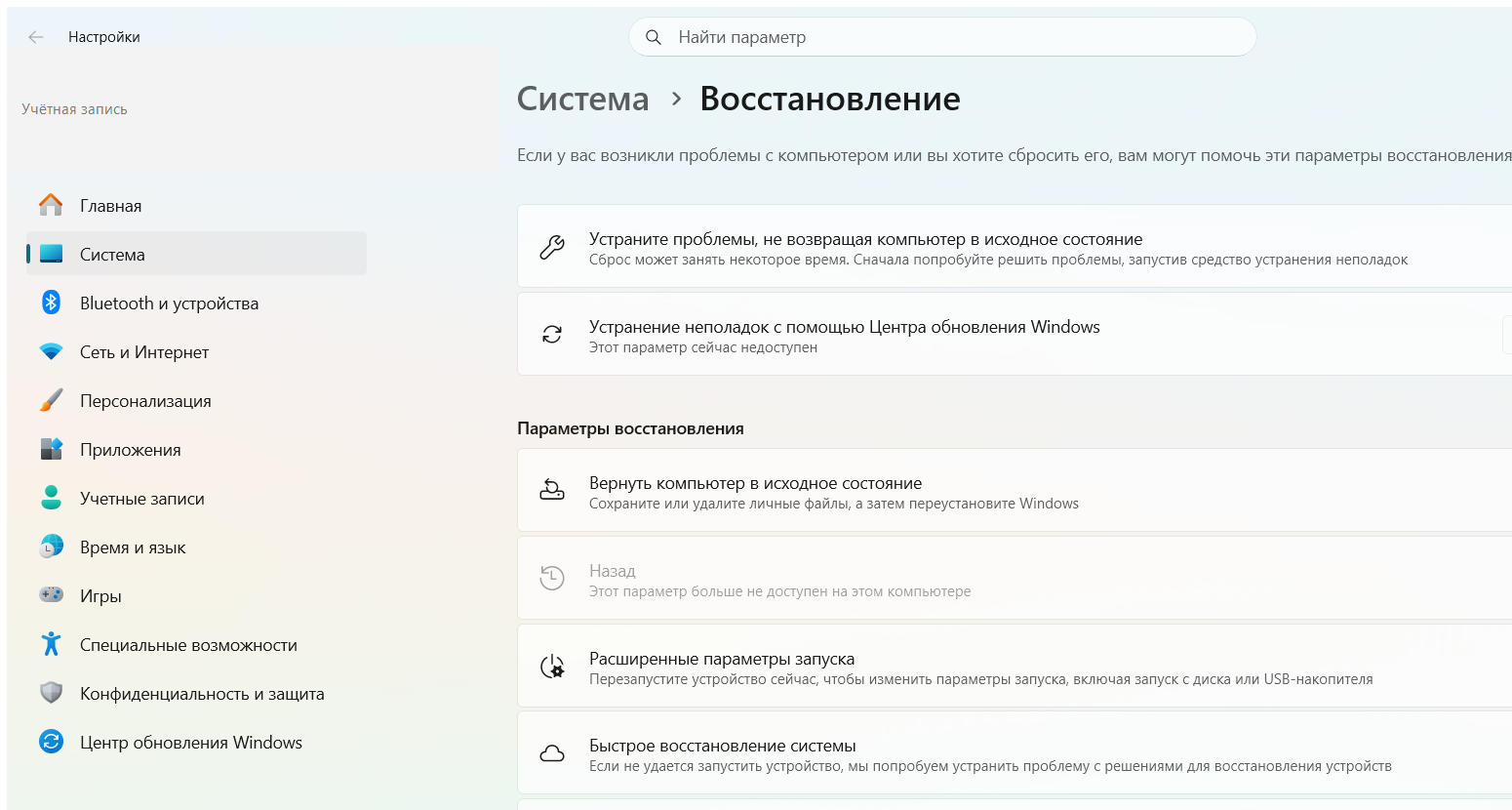
- Настройте закрытие крышки на сон, а не на выключение: Win + R → powercfg.cpl → слева «Действие при закрытии крышки» → выставьте «Сон» и от батареи, и от сети.
- Держите заряд. Сядет в ноль и выключится — снова встанет вопрос, как включить. Пусть стоит на зарядке.
- Сохраняйте важное почаще. Пока ноутбук в подвешенном состоянии, любое зависание = проблема с запуском.
А если ничего не помогло
- Ни один способ не запускает, индикатор питания горит → скорее всего, оборван шлейф кнопки или мертва сама плата в цепи запуска. Это диагностика в сервисе, дистанционно не решается.
- Индикатор питания не горит вообще → проблема не в кнопке, а в адаптере, разъёме питания или батарее. Смотрите отдельный разбор про «не включается от сети».
- Включается через раз, с нескольких нажатий → кнопка на грани, доживает. Не тяните с заменой: перестанет срабатывать в самый неудобный момент.
- Боитесь лезть внутрь, но нужен рабочий ноутбук сегодня → способ «сон + пробуждение крышкой/USB» держит машину рабочей неделями. Ремонт — когда будет время.
Частые ошибки
- Сразу винят кнопку. В половине случаев не включается из-за питания. Проверьте индикатор зарядки первым делом.
- Лезут замыкать контакты без опыта. Экономия на замене кнопки оборачивается ремонтом платы. Не уверены — не разбирайте.
- Замыкают под напряжением. Разбор и любые касания платы — только с вынутой зарядкой и батареей.
- Оставляют закрытие крышки на «выключение». Тогда ноутбук каждый раз гаснет в ноль, и его снова нечем включить.
- Тянут с ремонтом месяцами. Замена кнопки дешёвая и быстрая. Жить на «пробуждении крышкой» вечно — лишний риск потерять данные.
Таблица: какой способ выбрать
| Способ | Сложность | Риск | Когда подходит |
|---|---|---|---|
| Запуск от крышки | Лёгкий | Нет | Если в BIOS есть опция Power On Lid Open |
| Пробуждение по USB | Лёгкий | Нет | Есть внешняя клавиатура/мышь, ноутбук в сне |
| Wake on LAN (по сети) | Средний | Нет | Ноутбук подключён кабелем к роутеру |
| Замыкание контактов | Высокая | Высокий | Только для мастера / в сервисе |
| Держать в сне до ремонта | Лёгкий | Нет | Временно, пока не заменят кнопку |
Вывод
Включить ноутбук без кнопки реально, и в большинстве случаев без всякой отвёртки: настройте запуск от крышки или пробуждение по USB, а закрытие крышки переведите на сон. Замыкание контактов на плате работает, но это дело мастера — риск угробить плату не стоит экономии на копеечной кнопке. И главное: сначала проверьте, что виновата именно кнопка, а не питание. Всё это временные меры — кнопку меняют быстро и недорого, тянуть не стоит.
Материал подготовил мастер по ремонту и настройке ноутбуков. Обновлено 24 июля 2026 года, актуально для Windows 10 и Windows 11.
Читайте также
- Включение USB портов на ноутбуке
- Как включить клавиатуру на ноутбуке: 5 причин и решения (2026)
- Экранная клавиатура на ноутбуке: как включить в Windows 10 и 11
- Не работают некоторые кнопки на клавиатуре ноутбука: что делать

 Загрузка...