Клавиатура перестала отвечать и вы думаете, что она «заблокировалась»? В большинстве случаев физической блокировки нет — печатать мешает случайно включённая настройка, сбой драйвера или неверная раскладка. Разберём все причины по очереди: начнём с самого быстрого и бесплатного.
Коротко: что нажать в первую очередь
- Попробуйте сочетание разблокировки для вашего бренда — обычно это Fn + F-клавиша с замочком (таблица по маркам ниже).
- Отключите «Фильтрацию ввода». Если она включилась случайно, клавиши не срабатывают с первого нажатия — со стороны выглядит как блокировка.
- Проверьте раскладку: нажмите Win + Пробел. Возможно, клавиатура печатает, просто не те символы.
- Перезагрузите ноутбук. Банально, но снимает большинство временных сбоев ввода.
- Не помогло — переустановите драйвер клавиатуры через Диспетчер устройств (шаги ниже).
Шаг 1. Сочетание Fn для вашего бренда
Сразу честно: универсальной кнопки «заблокировать клавиатуру» в ноутбуках нет. Но на части моделей есть сочетание, которое отключает встроенную клавиатуру или блокирует её от случайных нажатий. Оно же её и включает обратно. Смотрите на клавиши F1-F12 — ищите значок замочка или перечёркнутой клавиатуры.
| Бренд | Что попробовать |
|---|---|
| Acer | Fn + F7 (иногда блокирует тачпад, но проверьте и клавиатуру) |
| Asus | Fn + F7, Fn + F9, либо Fn + клавиша с замком |
| Lenovo | Fn + F6 или сочетание с клавишей-замком; проверьте фирменную утилиту Lenovo Vantage |
| HP | Fn + F6/F11, удержание правого Shift 8 секунд снимает фильтрацию |
| Dell | Fn + F1…F12 с изображением замка |
| Samsung | Fn + F-клавиша с замком |
| Универсально | Fn + Num Lock, Fn + Pause, Win + любая F-клавиша |
Точное сочетание для вашей модели написано в инструкции или на самой клавише — присмотритесь к мелким значкам синего/серого цвета на ряду F1-F12. Если замочка нигде нет — значит, у вашего ноутбука такой блокировки не предусмотрено, и причина в чём-то другом. Переходите к шагу 2.
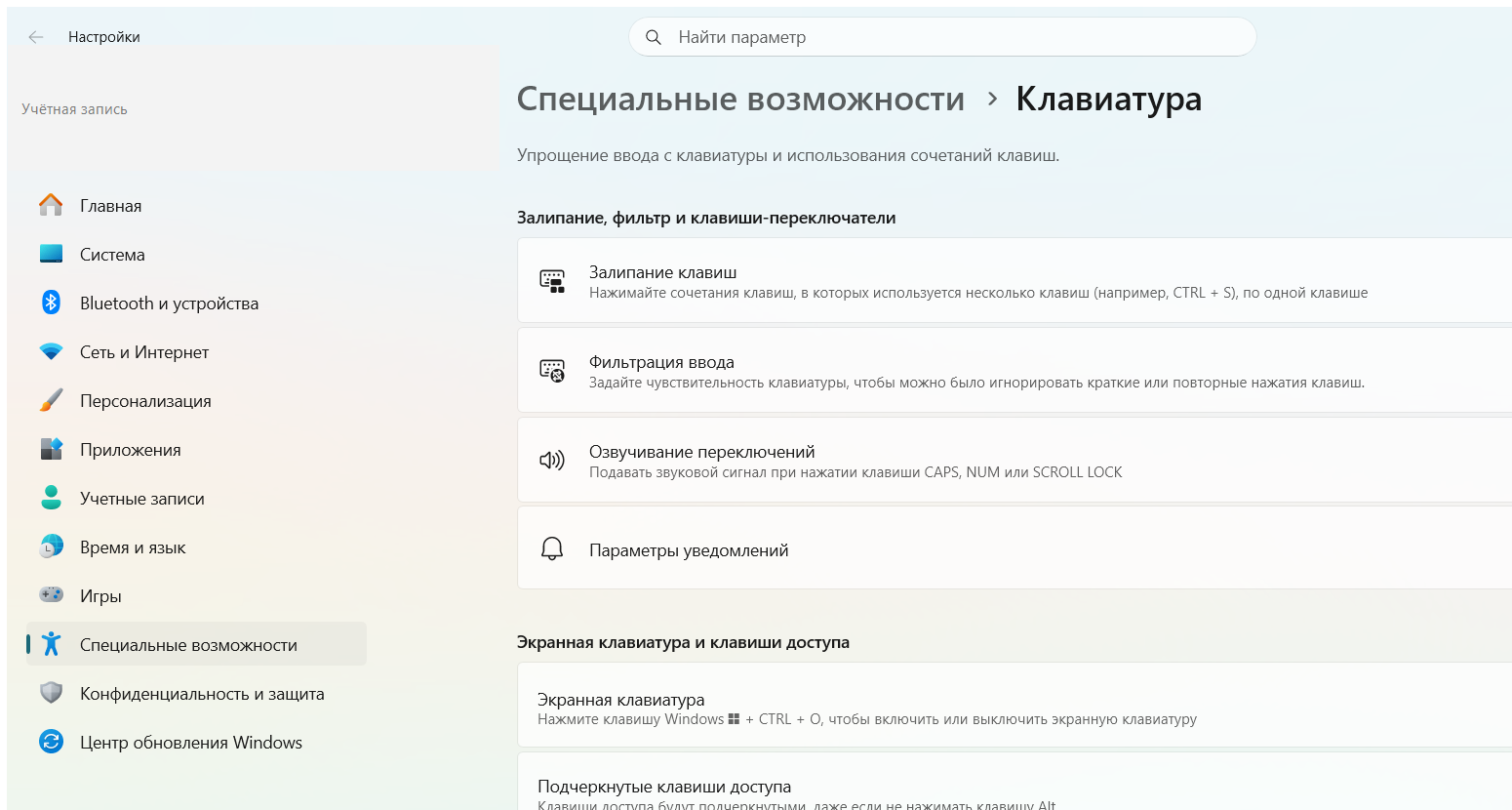
Шаг 2. Отключите «Фильтрацию ввода»
Это причина №1 у тех, кто уверен, что клавиатуру «заблокировали». Функция игнорирует короткие и повторные нажатия. Включается сама, если случайно удержать правый Shift несколько секунд. Итог — печатается через раз или вообще не реагирует.
Windows 11:
- Откройте Пуск → «Параметры» (шестерёнка).
- Слева выберите «Специальные возможности».
- Прокрутите до раздела «Взаимодействие», нажмите «Клавиатура».
- Переключатель «Фильтрация ввода» переведите в «Откл.».
Windows 10:
- Откройте Пуск → «Параметры» → «Специальные возможности».
- В списке слева выберите «Клавиатура».
- Выключите переключатель «Использовать фильтрацию ввода».
Заодно проверьте пункт «Залипание клавиш» в том же разделе — если он включён, Shift, Ctrl и Alt ведут себя странно. Выключите и его.
Шаг 3. Проверьте раскладку и Num Lock
Клавиатура может работать нормально, но казаться «сломанной»:
- Печатаются чужие символы — переключите язык: Win + Пробел или клик по РУС/ENG в правом нижнем углу.
- Не печатает правый блок цифр — нажмите Num Lock. На ноутбуках без отдельного блока — Fn + Num Lock (может обозначаться NumLk на клавише F11 или Insert).
Шаг 4. Перезагрузите и переустановите драйвер
Если предыдущие шаги не помогли, а на подключённой USB-клавиатуре тоже ничего не печатается — сначала просто перезагрузите ноутбук через мышь: Пуск → значок питания → Перезагрузка. Часто этого достаточно.
Не помогло — переустановите драйвер:
- Нажмите правой кнопкой по Пуск → «Диспетчер устройств» (или Win + X → «Диспетчер устройств»).
- Раскройте раздел «Клавиатуры» нажатием на стрелку слева.
- Правой кнопкой по «Стандартная клавиатура PS/2» → «Удалить устройство».
- Подтвердите. Затем перезагрузите ноутбук — Windows поставит драйвер заново.
Мышь и экранная клавиатура вам понадобятся, пока физическая не работает. Экранную вызовите сочетанием Win + Ctrl + O или через Параметры → Специальные возможности → Клавиатура → «Экранная клавиатура».
Шаг 5. Проверьте на вирус-блокировщик
Отдельный, но реальный случай: экран заблокирован баннером «вы нарушили закон, отправьте деньги», и клавиатура с мышью не отвечают. Это вирус-вымогатель (винлокер), а не поломка. Клавиатура физически исправна — её блокирует вредоносная программа.
- Перезагрузите ноутбук. При появлении баннера попробуйте Ctrl + Alt + Del и запустить Диспетчер задач, чтобы снять подозрительный процесс.
- Если не выходит — загрузитесь в Безопасном режиме: зажмите Shift и, не отпуская, нажмите Пуск → Питание → Перезагрузка. Появится синее меню восстановления.
- В меню: «Поиск и устранение неисправностей» → «Дополнительные параметры» → «Параметры загрузки» → «Перезагрузить», затем клавишей 4 выберите безопасный режим.
- В безопасном режиме проверьте систему бесплатным Kaspersky Virus Removal Tool или Dr.Web CureIt! — они удаляют винлокеры.
Если ноутбук не грузится даже в безопасном режиме, лечат загрузочной флешкой с антивирусом (Kaspersky Rescue Disk, Dr.Web LiveDisk) — её создают на другом рабочем компьютере.
Проверка: клавиатура жива или нет (тест в BIOS)
Быстрый способ понять, виновата Windows или само «железо». В меню BIOS клавиатура работает без всяких драйверов и настроек системы. Если там стрелки и клавиши откликаются — значит, клавиатура исправна, и проблема точно в Windows (драйвер, фильтрация, вирус).
- Полностью выключите ноутбук (Пуск → Питание → Завершение работы).
- Включите и сразу, часто нажимайте клавишу входа в BIOS. Обычно это Del, F2, реже F10 или Esc — зависит от бренда (у HP чаще F10 или Esc, у Lenovo — F2 или Fn+F2, у Asus и Acer — F2 или Del).
- Откроется синий или серый экран настроек. Попробуйте подвигать по пунктам стрелками и клавишами.
- Если в BIOS клавиши работают — выйдите без сохранения (клавиша Esc или F10 → No) и ищите причину в Windows (шаги 2-5 выше).
- Если и в BIOS клавиатура молчит — проблема физическая (шлейф, залитие, дорожки), Windows тут ни при чём. Сразу к разделу ниже.
А если ничего не помогло
Прошли все шаги, а клавиатура ноутбука по-прежнему молчит — проверьте, дело в ней или в системе:
- Подключите любую USB-клавиатуру.
- Если на USB печатается нормально — встроенная клавиатура неисправна физически (шлейф, залитие, дорожки). Это уже не «разблокировка», а ремонт. Диагностика в сервисе обычно бесплатная, замена клавиатуры ориентировочно 1500-4000 ₽.
- Если и на USB ничего не печатается — проблема в системе или портах. Помогает восстановление Windows: Параметры → Система → Восстановление (Windows 11) либо возврат в исходное состояние.
Частая механическая причина «блокировки» — недавнее залитие: жидкость окисляет дорожки, и клавиатура отказывает целиком через день-два. Если проливали — есть отдельный разбор о том, что делать сразу после залития.
Частые ошибки
- Ищут «секретную кнопку блокировки», которой нет. На большинстве ноутбуков штатной блокировки клавиатуры не существует. Не жмите наугад все Fn-комбинации — так можно случайно отключить тачпад или Wi-Fi.
- Забывают про раскладку. Клавиатура печатает, просто на другом языке — а человек думает, что она мёртвая.
- Ставят «программу для разблокировки» с рекламного сайта. Отдельная утилита для разблокировки клавиатуры не нужна — всё делается средствами Windows. Такие «программы» часто сами и есть вирус.
- Платят вымогателю за снятие баннера. Деньги уходят, разблокировки не будет. Винлокер снимается антивирусом бесплатно.
Вывод
Порядок простой: сочетание Fn для бренда → фильтрация ввода и залипание → раскладка → перезагрузка → драйвер → проверка на вирус. Эти шаги снимают почти любую «блокировку», которая на деле оказывается настройкой или сбоем. Если после переустановки драйвера и проверки на USB-клавиатуре ввод не восстановился — значит, клавиатура неисправна физически, и вопрос решается в сервисе, а не сочетанием клавиш.
Автор: мастер сервисного центра по ремонту ноутбуков. Обновлено 24.07.2026.
Читайте также
- Трансляция экрана телефона на компьютер: рабочие способы 2026
- Как включить клавиатуру на ноутбуке: 5 причин и решения (2026)
- Как перезагрузить ноутбук с помощью клавиатуры в 2026 (Windows 10 и 11)
- Как отключить клавиатуру на ноутбуке: Windows 10 и 11, все способы (2026)

 (голосов: 9, средняя оценка: 4,00 из 5)
 Загрузка...