Коротко
- Сначала — принудительная перезагрузка. Зажмите кнопку питания на 10 секунд, пока ноутбук не погаснет полностью, отпустите, нажмите снова. Это выведет из зависшего сна прямо сейчас.
- Проверьте, что экран не просто чёрный. Нажмите Win + Ctrl + Shift + B — это перезапускает видеодрайвер. Если пискнет и картинка вернётся, значит, ноутбук работал, «умер» только экран.
- Отключите «Быстрый запуск». Это причина №1 чёрного экрана после сна на Windows 10 и 11 (шаги ниже).
- Обновите драйвер видеокарты. Кривой или устаревший видеодрайвер — вторая по частоте причина.
- Не помогает регулярно — отключите сон совсем и переведите ноутбук на «гибернацию» или выключение. Лучше так, чем терять несделанную работу.
Дальше — как вывести из зависания прямо сейчас и как настроить, чтобы это не повторялось. Пути указаны и для Windows 10, и для Windows 11.
Сначала определите свой случай
По тому, как ведёт себя ноутбук, уже видно, куда копать. Найдите свою строку.
| Что происходит | Вероятная причина | С чего начать |
|---|---|---|
| Экран чёрный, но кулер шумит и индикаторы горят | Завис видеодрайвер или вывод изображения | Win + Ctrl + Shift + B, затем Шаг 2 (видеодрайвер) |
| Не реагирует совсем, помогает только кнопка на 10 секунд | «Быстрый запуск» или глубокий сбой сна | Шаг 1 (Быстрый запуск) |
| Чёрный экран начался после обновления драйверов | Кривой свежий видеодрайвер | Шаг 2, откат драйвера |
| Просыпается сам среди ночи или в сумке | Таймеры пробуждения, сеть, мышь | Шаг 3 и Шаг 4 |
| Садится батарея и греется с закрытой крышкой | Современный ждущий режим (S0) | Раздел про Modern Standby |
| Чёрный экран только с внешним монитором | Картинка ушла на второй экран | Win + P → «Только экран компьютера» |
Часть 1. Разбудить прямо сейчас
Ноутбук не реагирует, экран чёрный. По порядку:
- Пошевелите мышью и нажмите пробел. Иногда система ждёт «настоящего» сигнала, а не касания тачпада.
- Нажмите кнопку питания один раз коротко — часто это и есть штатный сигнал пробуждения, а не выключение.
- Откройте и закройте крышку. Закрытие-открытие иногда перезапускает вывод изображения.
- Проверьте, живой ли ноутбук: горит ли индикатор питания, слышен ли кулер, светится ли клавиша Caps Lock при нажатии. Если да — работает всё, кроме экрана. Нажмите Win + Ctrl + Shift + B (перезапуск видеодрайвера, коротко пискнет).
- Не помогло — жёсткая перезагрузка. Зажмите кнопку питания на 10 секунд до полного выключения, отпустите, включите заново. Несохранённое, увы, потеряется, но это единственный выход из глухого зависания.
Запомните, что именно сработало, — это подскажет причину. Помог Win+Ctrl+Shift+B — виноват видеодрайвер. Только жёсткая перезагрузка — копайте в сторону «Быстрого запуска» и питания.
Часть 2. Чтобы больше не повторялось
Шаг 1. Отключите «Быстрый запуск» — главный виновник
«Быстрый запуск» (Fast Startup) при выключении сохраняет часть системы на диск, чтобы включаться быстрее. Побочный эффект — конфликты с драйверами и чёрные экраны при пробуждении. Отключается так (одинаково в Windows 10 и 11):
- Нажмите Win + R, напечатайте control, нажмите Enter — откроется классическая «Панель управления».
- Справа вверху в поле «Просмотр» выберите «Крупные значки», затем откройте «Электропитание».
- Слева нажмите «Действия кнопок питания».
- Вверху щёлкните синюю ссылку «Изменение параметров, которые сейчас недоступны» (нужны права администратора).
- Внизу снимите галочку «Включить быстрый запуск (рекомендуется)».
- Нажмите «Сохранить изменения» и перезагрузитесь.
Если галочки «Быстрый запуск» вообще нет — значит, у вас отключена гибернация; это нормально, тогда проблема не в нём, идите к следующему шагу.
Шаг 2. Обновите или откатите драйвер видеокарты
Чёрный экран «при живом ноутбуке» почти всегда упирается в видеодрайвер.
- Нажмите Win + X → «Диспетчер устройств».
- Раскройте раздел «Видеоадаптеры».
- Правой кнопкой по вашей видеокарте → «Обновить драйвер» → «Автоматический поиск драйверов».
Надёжнее — скачать свежий драйвер с сайта производителя (NVIDIA, AMD, Intel) по точной модели. А вот если чёрные экраны начались после недавнего обновления драйвера — сделайте наоборот, откат: правой кнопкой по видеокарте → «Свойства» → вкладка «Драйвер» → «Откатить». Кнопка активна, если система хранит прежнюю версию.
Шаг 3. Разберитесь с таймерами пробуждения и параметрами сна
Бывает обратная беда — ноутбук сам просыпается ночью в сумке или, наоборот, засыпает так глубоко, что не выходит. Управляется это в дополнительных параметрах питания.
- «Панель управления» → «Электропитание» → напротив активной схемы нажмите «Настройка схемы электропитания».
- Нажмите «Изменить дополнительные параметры питания» — откроется маленькое окно со списком.
- Раскройте «Сон» → «Разрешить таймеры пробуждения». Если ноутбук будит сам себя — поставьте «Отключить».
- Там же раскройте «Параметры USB» → «Параметр временного отключения USB-порта» → поставьте «Запрещено», если USB-мышь/клавиатура не будят ноутбук.
Узнать, кто именно разбудил ноутбук в прошлый раз, можно командой. Откройте командную строку (Win → напечатать cmd) и введите:
powercfg /lastwake — покажет источник последнего пробуждения.
powercfg /devicequery wake_armed — покажет список устройств, которым разрешено будить систему.
Шаг 4. Настройте, будят ли USB-устройства
Тут две противоположные жалобы, и решаются они в одном месте — Диспетчере устройств.
Хочу, чтобы мышь/клавиатура будили ноутбук:
- Win + X → «Диспетчер устройств».
- Раскройте «Мыши и иные указывающие устройства» (или «Клавиатуры»).
- Правой кнопкой по устройству → «Свойства» → вкладка «Управление электропитанием».
- Поставьте галочку «Разрешить этому устройству выводить компьютер из ждущего режима».
Ноутбук сам просыпается от малейшего касания стола или в сумке: там же снимите эту галочку у мыши и клавиатуры — тогда будить будет только кнопка питания и крышка.
Шаг 5. Установите обновления Windows и BIOS
Проблемы сна и пробуждения — классика, которую чинят обновлениями.
- Windows: «Win + I» → «Центр обновления Windows» → «Проверить наличие обновлений». Ставьте всё, включая «Необязательные обновления → Обновления драйверов».
- BIOS/UEFI: прошивка управляет питанием и режимами сна. Скачайте свежую версию с сайта производителя по точной модели (она на наклейке снизу ноутбука). Обновлять только от сети, с заряженной батареей, не выключая ноутбук в процессе.
Про современный ждущий режим (Modern Standby)
Многие новые ноутбуки на Windows 11 вместо классического сна (S3) используют «современный ждущий режим» (S0 / Modern Standby). В нём ноутбук не отключается полностью, а «дремлет» и продолжает проверять почту и уведомления. Отсюда две частые беды: он то не просыпается по-нормальному, то садит батарею в закрытой сумке и греется.
Проверить, какой режим у вас: командная строка → powercfg /a. Если в списке «Доступные состояния сна» есть «Ожидание (S3)» — у вас классический сон. Если только «Ожидание (S0 Low Power Idle)» — это современный ждущий режим. Переключить его на классический S3 напрямую в Windows нельзя — опция, если она есть, живёт в BIOS (пункт вида Sleep State, S3). Если её нет — на таких ноутбуках проще не пользоваться сном, а настроить гибернацию или выключение (следующий раздел).
Радикальное решение: отключить сон совсем
Если ноутбук зависает после сна регулярно, а времени копаться нет — надёжнее вообще не усыплять его.
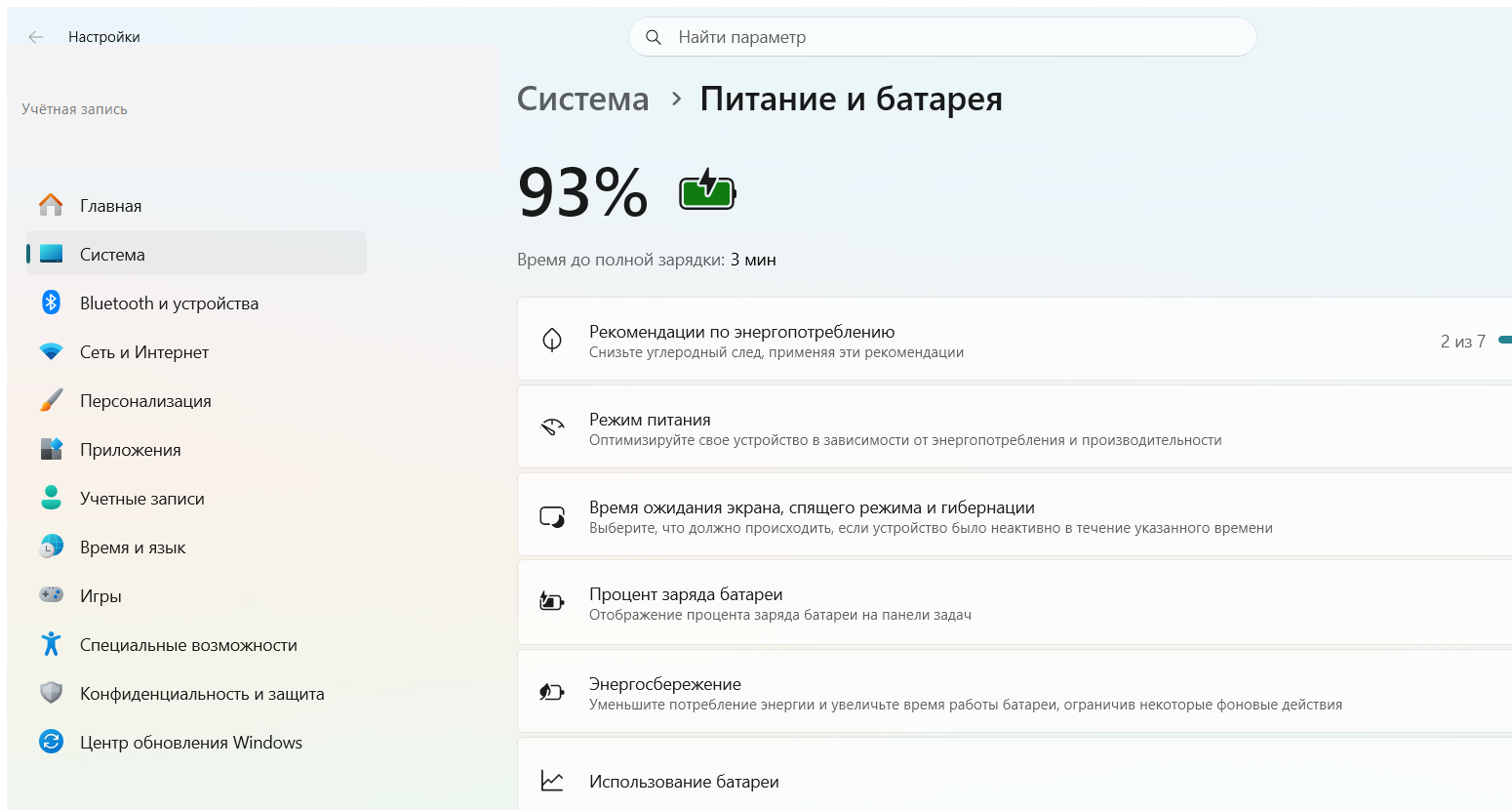
- «Win + I» → «Система» → «Питание» (в Windows 11 — «Питание и батарея») → «Экран и спящий режим».
- Пункт «При питании от сети переводить в спящий режим через» → поставьте «Никогда». То же для «От батареи», если нужно.
Взамен настройте закрытие крышки на гибернацию (полное сохранение на диск, из неё ноутбук выходит стабильнее сна) или на выключение: «Электропитание» → «Действия при закрытии крышки» → выберите «Гибернация» или «Завершение работы». Гибернация включается командой в администраторской командной строке: powercfg /hibernate on.
А если не помогло
- Отключили быстрый запуск и обновили видеодрайвер, а чёрный экран остался → проверьте powercfg /lastwake: возможно, будит USB-устройство или таймер, и ноутбук просыпается «наполовину».
- Win + Ctrl + Shift + B возвращает картинку → проблема точно в видеодрайвере: полностью удалите его утилитой DDU и поставьте свежий с сайта производителя.
- Ноутбук просыпается сам среди ночи → отключите «Таймеры пробуждения» и снимите разрешение будить у сетевой карты (Диспетчер устройств → «Сетевые адаптеры» → свойства → «Управление электропитанием»).
- Помогает только жёсткая перезагрузка, драйвер ни при чём → скорее всего, современный ждущий режим (S0). Обновите BIOS или откажитесь от сна в пользу гибернации.
- Чёрный экран только при подключённом внешнем мониторе → при пробуждении картинка уходит на второй экран. Нажмите Win + P вслепую и стрелками выберите «Только экран компьютера».
Частые ошибки
- Сразу нести в сервис. В 90% случаев это «Быстрый запуск» или видеодрайвер — лечится за пять минут дома.
- Держать кнопку питания меньше 10 секунд. Короткое нажатие уходит в тот же зависший сон; на жёсткое выключение нужно именно 10 секунд.
- Путать чёрный экран с выключением. Проверьте индикаторы и кулер — часто ноутбук работает, а сломан только вывод изображения.
- Обновлять всё подряд, кроме видеодрайвера. Именно он отвечает за картинку при пробуждении.
- Оставлять «Быстрый запуск» включённым «для скорости». Выигрыш — пара секунд загрузки, а цена — регулярные чёрные экраны.
- Обновлять BIOS от батареи. Отключение питания в процессе превращает ноутбук в кирпич. Только от сети.
Вывод
Сначала разбудите: индикаторы живы → Win + Ctrl + Shift + B, глухо → кнопка питания на 10 секунд. Чтобы не повторялось, идите по порядку: выключить «Быстрый запуск» → обновить видеодрайвер → проверить таймеры пробуждения и USB → поставить обновления Windows и BIOS. Если у ноутбука современный ждущий режим и он капризничает — не воюйте с ним, отключите сон и настройте гибернацию. Так вы не потеряете ни данные, ни нервы.
Автор: мастер сервисного центра по ремонту ноутбуков, стаж 12 лет. Обновлено: 24.07.2026.
Читайте также
- Чёрный экран при включении ноутбука: диагностика и решение
- Черный экран на ноутбуке: включается, но изображения нет — диагностика и ремонт
- Белый экран на ноутбуке: что делать и как найти причину
- Как перевернуть экран на ноутбуке и вернуть обратно: Windows 11 и 10 (2026)

 Загрузка...