Включаете ноутбук — а вместо рабочего стола сплошной белый экран. Пугаться рано: причина бывает и программная (тогда чинится дома за 10 минут), и аппаратная (шлейф или матрица). Главное — сначала понять, что именно сломалось. Покажу, как это выяснить за несколько минут одним внешним монитором и парой действий.
Автор: мастер сервисного центра по ремонту ноутбуков. Обновлено: 24.07.2026 (актуально для Windows 10 и Windows 11).
Коротко
- Сначала перезагрузите: зажмите кнопку питания на 10 секунд до полного выключения, включите снова — так отсекаем разовое зависание.
- Подключите внешний монитор (HDMI): если на нём картинка нормальная — виноваты шлейф или матрица ноутбука, а не «начинка».
- Пошевелите крышку экрана: если изображение меняется, мигает или появляется под углом — это шлейф матрицы.
- Белый экран только после загрузки Windows — виноват видеодрайвер. Грузимся в безопасный режим и переустанавливаем его.
- Белый экран сразу, ещё до логотипа — это железо: матрица, шлейф или видеочип. Дома реально проверить, но ремонт чаще для сервиса.
Шаг 1. Отсеките зависание — перезагрузите жёстко
Иногда белый экран — это просто зависшая система, а не поломка.
- Зажмите и держите кнопку питания 10 секунд, пока ноутбук полностью не выключится (погаснут индикаторы, стихнет вентилятор).
- Отключите зарядку, если ноутбук был в розетке.
- Подождите 20–30 секунд и включите снова.
Заработало — возможно, был единичный сбой. Понаблюдайте. Белый экран вернулся или не пропал — идём дальше.
Шаг 2. Главная проверка — внешний монитор
Это ключевой тест: он делит все причины на две группы и экономит поход в сервис. Понадобится любой монитор или телевизор с кабелем HDMI (реже VGA).
- Подключите кабель к разъёму HDMI на боку ноутбука и к монитору/телевизору.
- На мониторе выберите нужный вход (кнопка Source/Input на самом мониторе — выберите HDMI).
- На ноутбуке нажмите Win + P — справа выедет меню «Проецировать».
- Стрелками или мышью (если её видно на внешнем экране) выберите «Только второй экран» или «Повторяющийся».
Теперь смотрите на внешний монитор:
- На внешнем мониторе картинка нормальная → видеокарта, процессор и система исправны. Проблема во встроенном экране ноутбука: шлейф или матрица. Ноутбуком можно пока пользоваться через внешний монитор.
- На внешнем мониторе тоже белый экран или ничего → проблема глубже: видеодрайвер (если Windows грузится), видеочип или материнская плата.
Шаг 3. Проверьте шлейф — пошевелите крышку
Шлейф — плоский кабель, который идёт от платы к матрице через петлю крышки. От постоянного открывания-закрывания он перетирается. Это одна из самых частых причин белого экрана.
- Аккуратно наклоняйте крышку вперёд-назад, меняя угол.
- Смотрите на экран: если изображение мигает, появляется, идёт полосами или белеет при определённом угле — почти наверняка перетёрся или отошёл шлейф.
Дома надёжно это не чинится: нужно снимать рамку матрицы и переподключать/менять шлейф. Если делаете это впервые — лучше в сервис, легко порвать кабель или треснуть матрицу. Замена шлейфа стоит недорого (ориентировочно 1500–3500 ₽ с работой).
Шаг 4. Если белый экран после загрузки Windows — драйвер
Признак: ноутбук стартует нормально (виден логотип производителя, крутится колечко загрузки), а белым становится уже на рабочем столе или перед входом. Обычно виноват видеодрайвер — после обновления Windows или неудачной установки.
Как войти в безопасный режим
- Если экран местами реагирует, зажмите Shift и, удерживая, нажмите «Пуск» → значок питания → «Перезагрузка».
- Если экран не даёт ничего нажать — включите и жёстко выключите ноутбук кнопкой питания три раза подряд на этапе загрузки. На третий раз запустится «Автоматическое восстановление».
- Дальше: «Поиск и устранение неисправностей» → «Дополнительные параметры» → «Параметры загрузки» → «Перезагрузить».
- После перезагрузки нажмите клавишу 4 или F4 — «Включить безопасный режим».
Переустановка видеодрайвера
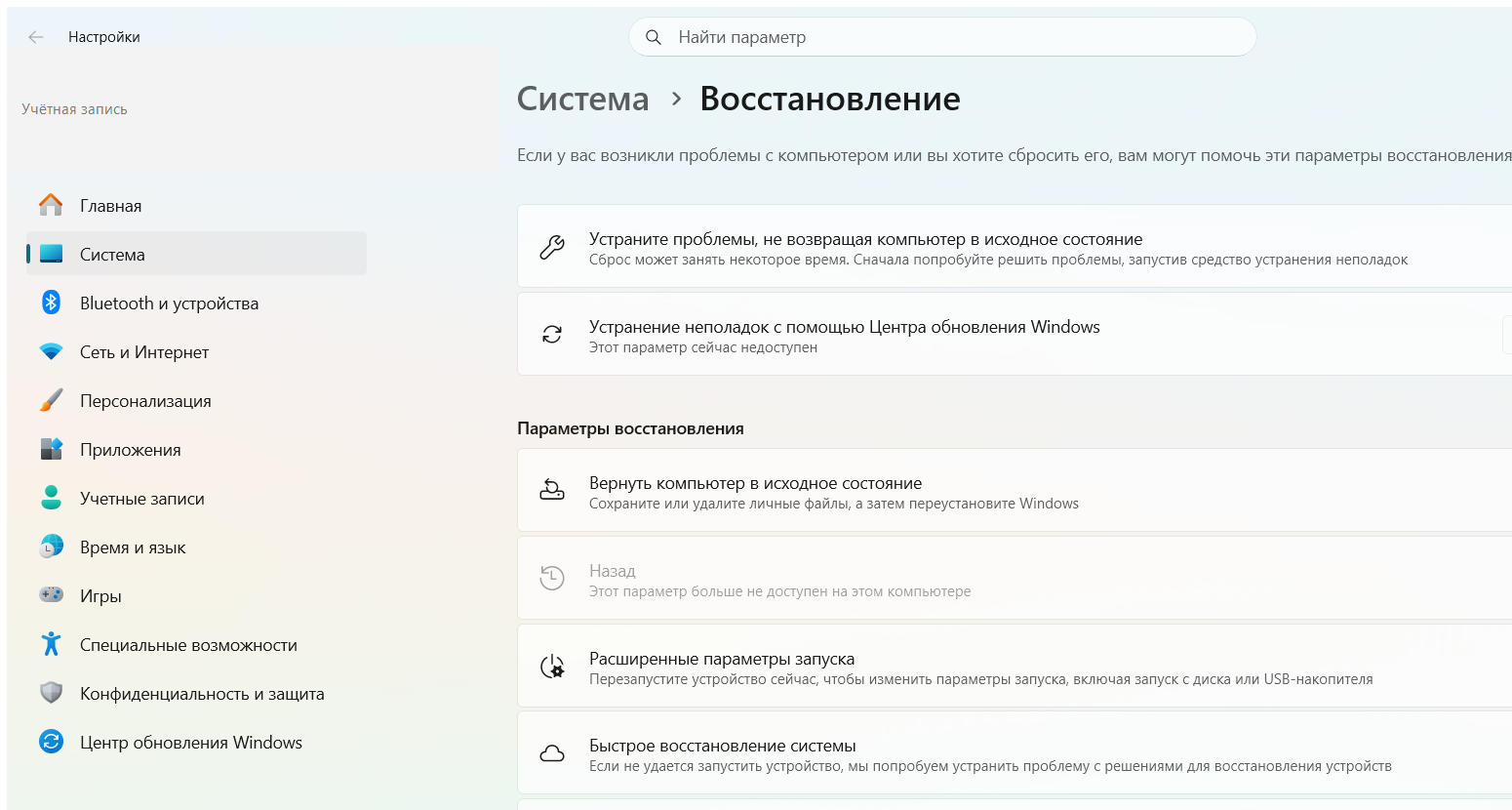
- В безопасном режиме нажмите Win + X → «Диспетчер устройств».
- Раскройте раздел «Видеоадаптеры».
- Кликните правой кнопкой по вашей видеокарте → «Свойства» → вкладка «Драйвер» → кнопка «Откатить» (если она активна — вернётся прежний рабочий драйвер).
- Если «Откатить» неактивна — нажмите правой кнопкой по видеокарте → «Удалить устройство» → перезагрузитесь. Windows поставит базовый драйвер сама, экран должен ожить.
- Затем скачайте свежий драйвер с сайта производителя ноутбука или чипа (Intel, NVIDIA, AMD) и установите его в обычном режиме.
Шаг 5. Проверьте на вирусы
Реже белый экран рисует рекламный вирус или сбойная программа. Если в безопасном режиме экран нормальный, прогоните проверку.
- Нажмите Win + I → «Безопасность Windows» → «Защита от вирусов и угроз» → «Параметры сканирования» → «Полное сканирование».
- Или запустите бесплатный портативный Dr.Web CureIt! и проверьте систему им.
Таблица: симптом → причина → где чинить
| Что наблюдаете | Вероятная причина | Где решается |
|---|---|---|
| На внешнем мониторе всё хорошо | Матрица или шлейф ноутбука | Шлейф — сервис; матрица — сервис |
| Картинка меняется при наклоне крышки | Перетёрся/отошёл шлейф | Сервис (замена шлейфа) |
| Белый экран только после загрузки Windows | Видеодрайвер | Дома (безопасный режим) |
| Белый экран сразу, даже в BIOS | Матрица, шлейф или видеочип | Сервис (диагностика) |
| На внешнем мониторе тоже белый/пусто | Видеочип или материнская плата | Сервис |
А если не помогло
Прошли по шагам, а картинки нет? Идите по развилке:
- Внешний монитор работает, драйвер переставили, а свой экран белый → это матрица или шлейф. Софтом не лечится, нужен сервис.
- Белый экран есть даже в BIOS (зайти: при включении жать F2 или Del) → система тут ни при чём, это чистое железо. В безопасный режим лезть бесполезно — сразу диагностика.
- Внешний монитор тоже белый или чёрный → скорее всего видеочип. Дома не чинится, ремонт платы — только в сервисе.
- Экран не белый, а с белыми полосами или рябью → это тоже матрица/шлейф, диагностика та же: сначала внешний монитор, потом наклон крышки.
- После отката драйвера всё заработало, но через день повторилось → отключите автообновление драйвера видеокарты и ставьте только версии с сайта производителя.
Что реально сделать дома, а что нет
- Дома: жёсткая перезагрузка, проверка внешним монитором, безопасный режим, откат и переустановка видеодрайвера, проверка на вирусы.
- В сервисе: замена шлейфа матрицы, замена самой матрицы, ремонт или замена видеочипа и материнской платы. Всё это требует разборки и пайки.
Разбирать матрицу и лезть к шлейфу без опыта не советую: там тонкие кабели и хрупкое стекло, одно неверное движение — и вместо шлейфа за 1500 ₽ придётся менять матрицу за 4000–8000 ₽.
Частые ошибки
- Сразу несут в сервис, не проверив внешним монитором. А это 30 секунд, которые сразу показывают: экран виноват или «начинка».
- Переустанавливают Windows при аппаратной поломке. Если белый экран есть даже в BIOS — переустановка бесполезна, проблема в железе.
- Давят на матрицу, чтобы «поправить картинку». Так её легко добить окончательно.
- Меняют драйвер вслепую, не войдя в безопасный режим. На белом экране всё равно ничего не видно — сначала безопасный режим.
- Путают белый экран с не той раскладкой яркости. Проверьте клавиши яркости (Fn + значок солнца) — вдруг просто выкручена подсветка.
Вывод
Порядок один и тот же: жёсткая перезагрузка → внешний монитор → наклон крышки → безопасный режим с драйвером. Этот путь за пять минут говорит, чинится ли всё дома (драйвер, вирус) или дело в шлейфе и матрице — тогда прямая дорога в сервис. Не начинайте с разборки: сначала диагностика, потом отвёртка.
Читайте также
- Черный экран на ноутбуке: включается, но изображения нет — диагностика и ремонт
- Чёрный экран при включении ноутбука: диагностика и решение
- Как перевернуть экран на ноутбуке и вернуть обратно: Windows 11 и 10 (2026)
- Как расширить экран на ноутбуке и подключить второй монитор

 (голосов: 23, средняя оценка: 4,00 из 5)
 Загрузка...