Ноутбук включается — вентиляторы шумят, индикаторы горят, но экран остается черным. Это не всегда поломка матрицы. Часто проблема решается простыми действиями. Пройдите по шагам, чтобы определить причину.
Проверка яркости и внешнего монитора
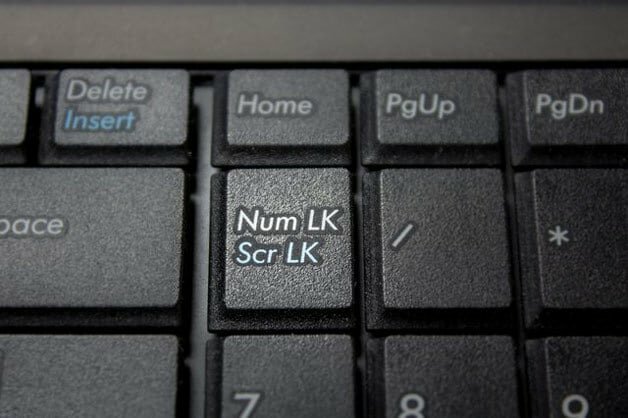
Сначала исключите случайное выключение подсветки. Нажмите клавишу Fn и клавишу увеличения яркости (обычно значок солнца). Если изображение есть, но очень тусклое — проблема в подсветке.
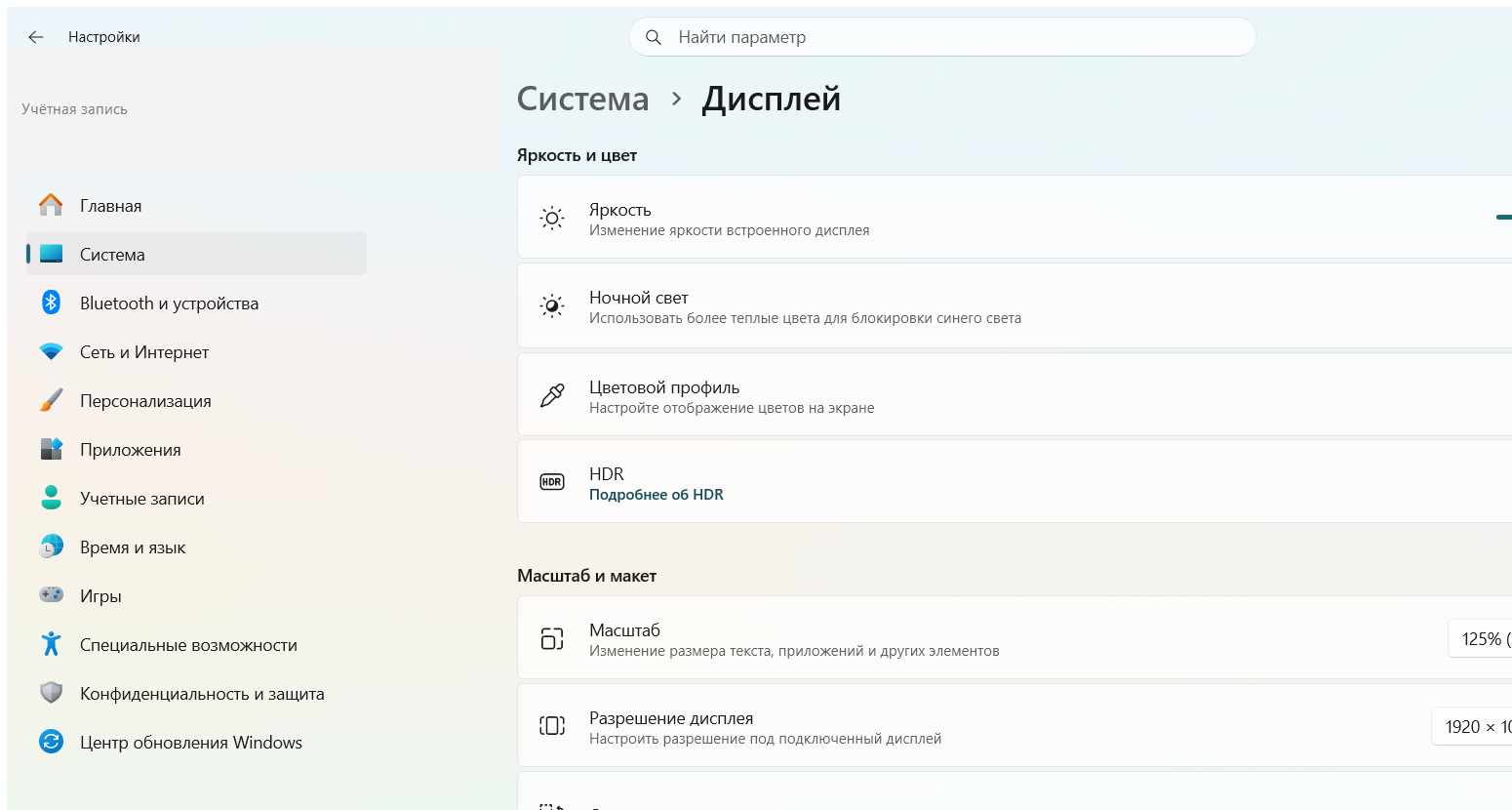
Подключите ноутбук к внешнему монитору или телевизору через HDMI или VGA. Если на внешнем экране изображение есть — неисправна матрица или шлейф. Если нет — проблема в видеокарте, оперативной памяти или материнской плате.
Сброс питания и перезагрузка
Статическое электричество иногда блокирует запуск экрана. Выключите ноутбук, отключите зарядное устройство, извлеките аккумулятор (если съемный). Зажмите кнопку питания на 30 секунд. Подключите питание (без батареи) и включите ноутбук.
Если аккумулятор несъемный — отключите зарядку, зажмите кнопку питания на 30 секунд, затем подключите зарядку и включите. Этот сброс часто восстанавливает работу экрана.
Проверка оперативной памяти (RAM)
Неисправная или плохо установленная планка RAM может давать черный экран. Выключите ноутбук, откройте крышку отсека памяти. Извлеките все планки, протрите контакты ластиком (мягким, без крошек) и установите их обратно плотно до щелчка.
Если у вас две планки — попробуйте запустить с одной, затем с другой. Это поможет найти неисправный модуль. После каждого изменения включайте ноутбук.
Сброс драйвера видеокарты
Иногда драйвер зависает, и экран гаснет. Попробуйте принудительно сбросить его: нажмите Win + Ctrl + Shift + B одновременно. Если экран моргнет или появится изображение — проблема в драйвере. Обновите или переустановите драйвер в безопасном режиме.
Если комбинация не сработала, загрузитесь в безопасном режиме (при включении жмите F8 или Shift + F8). Если в безопасном режиме экран работает — удалите текущий драйвер видеокарты через диспетчер устройств и установите свежий с сайта производителя.
Шлейф и матрица: когда нужен ремонт
Если все предыдущие шаги не помогли, проблема в аппаратной части. Наиболее частые неисправности:
- Шлейф матрицы — изнашивается при частом открытии/закрытии крышки. Проверьте: если изображение появляется при нажатии на заднюю крышку или изменении угла — шлейф поврежден. Замена шлейфа — задача для сервиса.
- Матрица — если на внешнем мониторе изображение есть, а на встроенном нет — скорее всего, вышла из строя сама матрица. Замена матрицы требует точного подбора модели.
- Инвертор или подсветка — если при фонарике на экране видно слабое изображение, но нет подсветки — неисправен инвертор или LED-лента. Ремонт обязателен.
Если после всех проверок экран остается черным, а ноутбук не подает признаков жизни (не пищит, не крутятся вентиляторы) — возможна проблема с материнской платой или видеокартой. В этом случае обращайтесь в сервисный центр.
Читайте также
- Чёрный экран при включении ноутбука: диагностика и решение
- Не включается ноутбук: диагностика по шагам в 2026 году
- Не включается ноутбук: причины и что делать — пошаговая диагностика
- Как увеличить изображение на экране ноутбука в 2026: масштаб, текст, лупа (Win

 Загрузка...