Коротко
- Мелкий текст везде? Windows 11: Параметры → Специальные возможности → Размер текста → двигайте ползунок → «Применить». Меняется только текст, значки остаются.
- Всё слишком мелкое целиком (и текст, и значки): Параметры → Дисплей → Масштаб → выберите 125% или 150%.
- Мелко только на сайте или в документе: зажмите Ctrl и покрутите колесо мыши вверх. Или Ctrl и +.
- Нужно рассмотреть кусочек экрана: нажмите Win и + — включится Экранная лупа.
- Быстро крупнее вообще всё: уменьшите разрешение экрана на одну ступень (но картинка станет чуть мягче).
«Мелкий шрифт» бывает трёх видов, и лечится он по-разному. Если мелкий только текст, а значки нормальные — меняем размер текста. Если мелкое вообще всё — меняем масштаб. Если мелко на конкретном сайте — увеличиваем прямо в браузере. Разберём каждый случай по шагам.
Способ 1. Увеличить только текст (значки не трогаем)
Лучший вариант, если иконки и кнопки вас устраивают, а читать буквы тяжело. Windows увеличит текст в меню, окнах, подписях — но размер значков и разметка останутся.
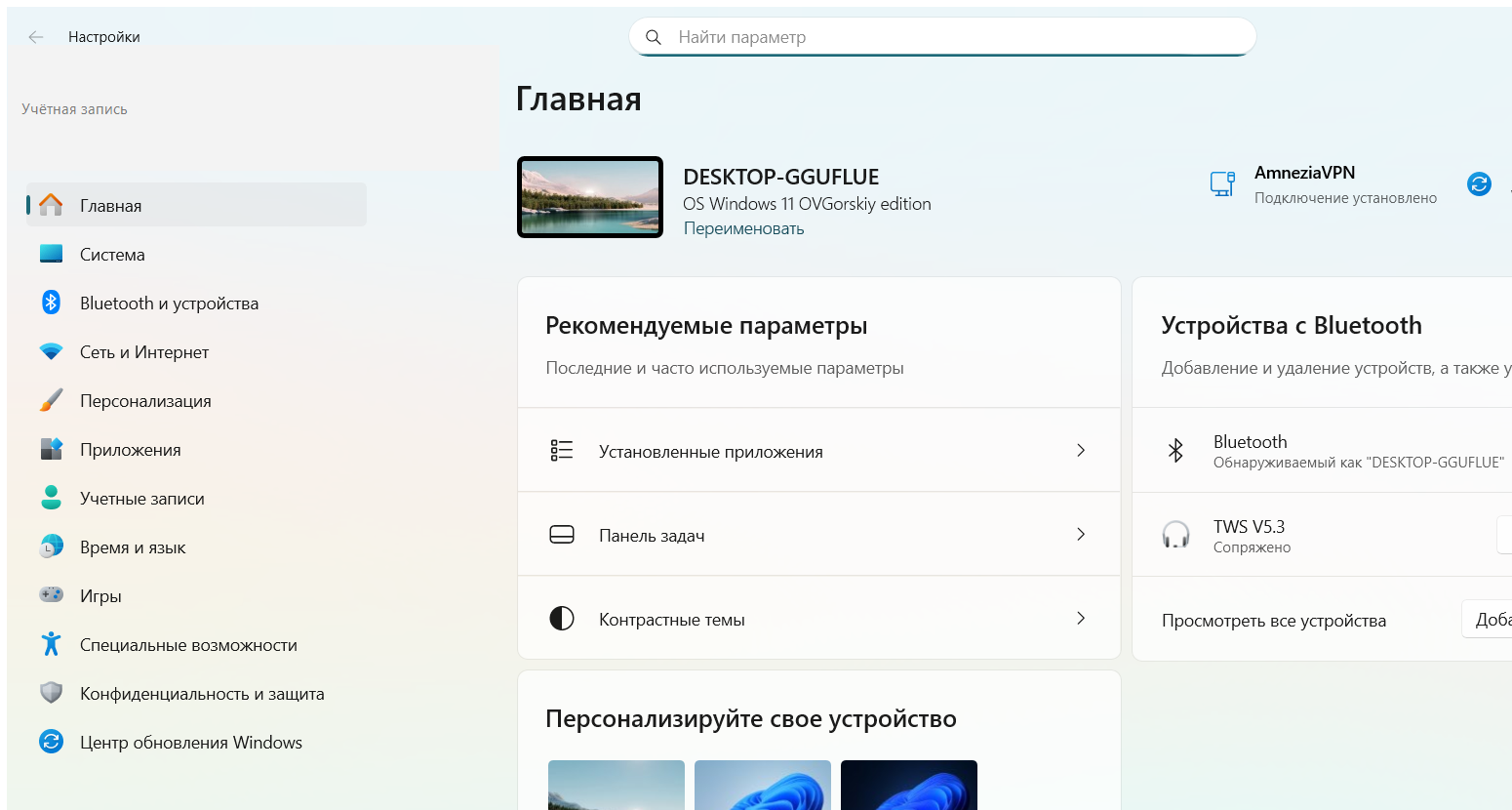
Windows 11
- Откройте Параметры (Win + I).
- Слева — «Специальные возможности».
- Выберите пункт «Размер текста».
- Двигайте ползунок «Размер текста» вправо — в окошке сверху сразу видно, как станет.
- Нажмите кнопку «Применить» и подождите пару секунд, пока система перерисует текст.
Windows 10
- Параметры (Win + I) → «Специальные возможности».
- Слева — «Дисплей».
- В разделе «Увеличить текст» двигайте ползунок и нажмите «Применить».
Ползунок обычно тянется до 225%. Начните со 125–150%, посмотрите и при необходимости добавьте.
Способ 2. Увеличить всё сразу (масштаб дисплея)
Если мелкие не только буквы, но и значки, кнопки, курсор — меняйте масштаб. Это увеличит весь интерфейс пропорционально.
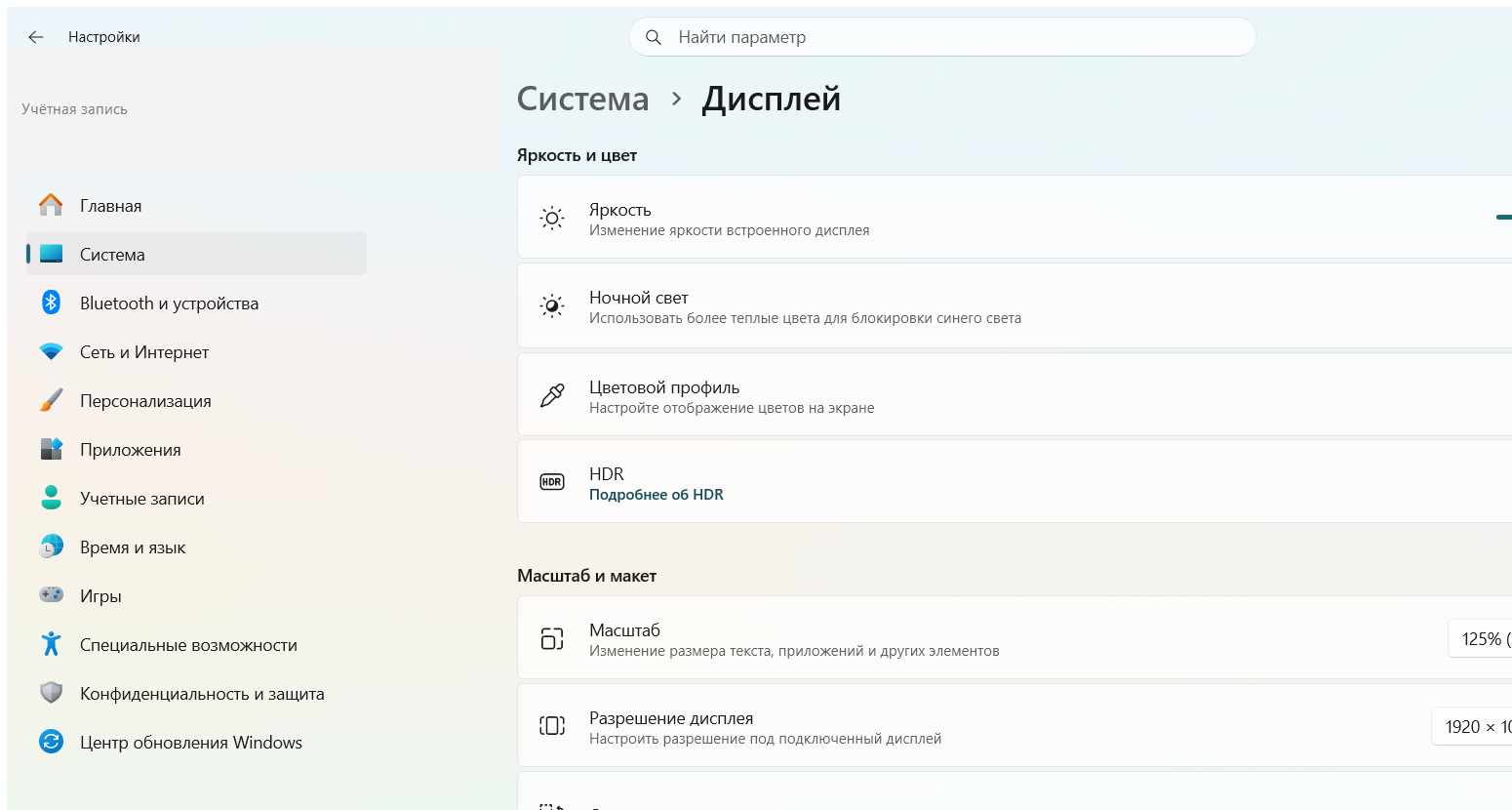
Windows 11 и 10 (путь одинаковый)
- Правый клик по пустому месту рабочего стола → «Параметры экрана».
- Найдите пункт «Масштаб» (в Windows 10 — «Масштаб и разметка»).
- В выпадающем списке выберите 125% или 150%. Рядом с одним из значений стоит пометка «рекомендуется» — это оптимум для вашего экрана.
- Изменение применится сразу. Если что-то «поехало», выйдите из системы и войдите снова — Windows сама это предложит.
Ориентир по диагонали ноутбука:
| Экран | Разрешение | Комфортный масштаб |
|---|---|---|
| 13–14″ | 1920×1080 (Full HD) | 125–150% |
| 15–16″ | 1920×1080 | 100–125% |
| 15–16″ | 2560×1440 и выше | 150–175% |
| 13–14″ | 2880×1800 / 4K | 175–200% |
Совет: не выставляйте масштаб больше «рекомендуемого» без нужды — на экран влезает меньше информации, и приходится больше прокручивать.
Способ 3. Увеличить шрифт в браузере и программах
Часто мелко только на сайте или в документе, а сама Windows в порядке. Тогда систему трогать не надо — увеличивайте прямо в программе.
Универсальный способ (работает почти везде)
- Зажмите Ctrl и покрутите колесо мыши вверх — масштаб растёт, вниз — уменьшается.
- С клавиатуры: Ctrl и + (плюс) увеличивает, Ctrl и − (минус) уменьшает, Ctrl и 0 сбрасывает к 100%.
Так работает в Chrome, Яндекс.Браузере, Edge, Firefox, а ещё в Word, Excel, PDF-читалках и многих других программах.
Постоянный размер шрифта во всех сайтах (Chrome / Яндекс.Браузер / Edge)
- Откройте меню браузера — три точки в правом верхнем углу.
- Выберите «Настройки».
- Слева (или через поиск по настройкам) найдите раздел «Внешний вид».
- Задайте «Размер шрифта» — «Крупный» или «Очень крупный», и «Масштаб страницы» — например 125%.
Теперь все сайты по умолчанию будут открываться крупнее, без ручного Ctrl+колесо каждый раз.
Способ 4. Экранная лупа (увеличить кусочек)
Когда нужно рассмотреть мелкую деталь — цифры, мелкую подпись, кусок фото — не меняя вообще ничего в системе, включите встроенную Лупу.
- Нажмите Win и + (клавиша Windows и плюс). Экран увеличится, появится панель Лупы.
- Win и + — увеличить ещё, Win и − — уменьшить.
- Ведите мышь к краю — область увеличения будет двигаться за курсором.
- Выключить Лупу — Win и Esc.
В настройках Лупы (Параметры → Специальные возможности → Лупа) можно выбрать режим «Во весь экран», «Увеличение» (прямоугольная лупа за курсором) или «Закреплено» (полоса увеличения сверху).
Заодно: крупнее значки, курсор и жирный текст
Часто вместе с мелким шрифтом мешают и другие мелкие детали. Их тоже быстро увеличить.
Значки на рабочем столе
- Кликните по пустому месту рабочего стола, чтобы он был активен.
- Зажмите Ctrl и покрутите колесо мыши вверх — значки станут крупнее (вниз — мельче).
- Без мыши: правый клик по рабочему столу → «Вид» → «Крупные значки».
Размер курсора мыши
- Параметры (Win + I) → «Специальные возможности».
- Windows 11: пункт «Указатель мыши и касание»; Windows 10: «Указатель мыши».
- Двигайте ползунок «Размер» — курсор увеличится. Здесь же можно сменить цвет на чёрный или яркий, чтобы не терять его на экране.
Сделать текст жирным (толще)
Иногда буквы не столько мелкие, сколько бледные и тонкие. Жирное начертание читается легче:
- Windows 11: Параметры → Специальные возможности → Текст — включите «Полужирный текст» (в свежих сборках).
- Универсально: «Высокая контрастность» или тема с крупным чётким шрифтом в разделе «Специальные возможности» усиливают читаемость.
А если не помогло
- Увеличили текст, а часть подписей всё равно мелкая → некоторые старые программы не подхватывают системный размер текста. Тогда помогает способ 2 (масштаб) или увеличение внутри самой программы.
- После увеличения масштаба текст стал размытым → скорее всего сбилось разрешение. Верните рекомендуемое разрешение в Параметрах экрана, а размер регулируйте масштабом, а не разрешением.
- Кнопка «Применить» под размером текста не нажимается → подвиньте ползунок хотя бы на шаг, тогда кнопка станет активной.
- Сайт увеличивается через Ctrl+колесо, но при следующем открытии снова мелкий → задайте постоянный масштаб в настройках браузера (способ 3), разовый Ctrl+колесо не запоминается для всех сайтов.
- Мелко именно в одной игре или программе → ищите настройку интерфейса/шрифта внутри неё; системные способы на такие приложения часто не влияют.
Частые ошибки
- Уменьшают разрешение, чтобы «всё стало крупнее». Способ рабочий, но картинка становится мягкой и мыльной. Лучше поднять масштаб при родном разрешении.
- Путают «размер текста» и «масштаб». Размер текста меняет только буквы, масштаб — всё сразу. Выбирайте по своей задаче.
- Меняют системный масштаб ради одного сайта. Из-за одной мелкой страницы не нужно перекраивать всю систему — увеличьте только в браузере.
- Забывают про пометку «рекомендуется». Это подсказка Windows под ваш конкретный экран — с неё и начинайте.
- Ставят сторонние «увеличители шрифта». Всё нужное уже встроено в Windows, лишние программы не требуются.
Вывод
Сначала решите, что именно мелкое. Только буквы — Параметры → Специальные возможности → «Размер текста» (Windows 11) или «Дисплей» (Windows 10). Мелко вообще всё — Параметры экрана → «Масштаб» → 125–150%. Мелко на сайте — Ctrl и колесо мыши, а для постоянного эффекта задайте размер шрифта в настройках браузера. Нужно рассмотреть деталь — Win и + для Экранной лупы. И держите родное разрешение с пометкой «рекомендуется» — тогда крупный текст останется чётким.
Материал подготовил мастер по ремонту и настройке ноутбуков. Обновлено 24 июля 2026 года, для Windows 10 и Windows 11.
Читайте также
- Как увеличить изображение на экране ноутбука в 2026: масштаб, текст, лупа (Win
- Как отключить клавиатуру на ноутбуке: Windows 10 и 11, все способы (2026)
- Как включить тачпад на ноутбуке: Windows 11 и 10, все способы (2026)
- Как сделать скриншот на ноутбуке в 2026: все способы (Windows 10 и 11)

 Загрузка...